テスラのソフトウェアアップデートは、Wi-Fiにつないでダウンロードし、停車中にインストールするという2段階の仕組みです。
流れを知っていれば、画面に通知が出ても慌てることはありません。
- アップデートの仕組みと、配信のされ方
- Wi-Fi接続からインストール完了までの手順
- Wi-Fiが届かない駐車場でのテザリング対処
- 「来ない・止まる・できない」ときの原因の切り分け
- アップデート当日の備えと、更新後の確認事項

テスラのソフトウェアアップデートの仕組み
アップデートのトラブルの多くは、仕組みを知らないことから生まれます。
ダウンロードとインストールが別々の工程だという点が、まず押さえるべきポイントです。
配信のされ方にも特徴があり、自分の車にいつ届くかは、操作では早められません。この前提を知っておくと、無駄な操作や不安を減らせます。
それぞれ見ていきましょう。
ダウンロードとインストールの2段階
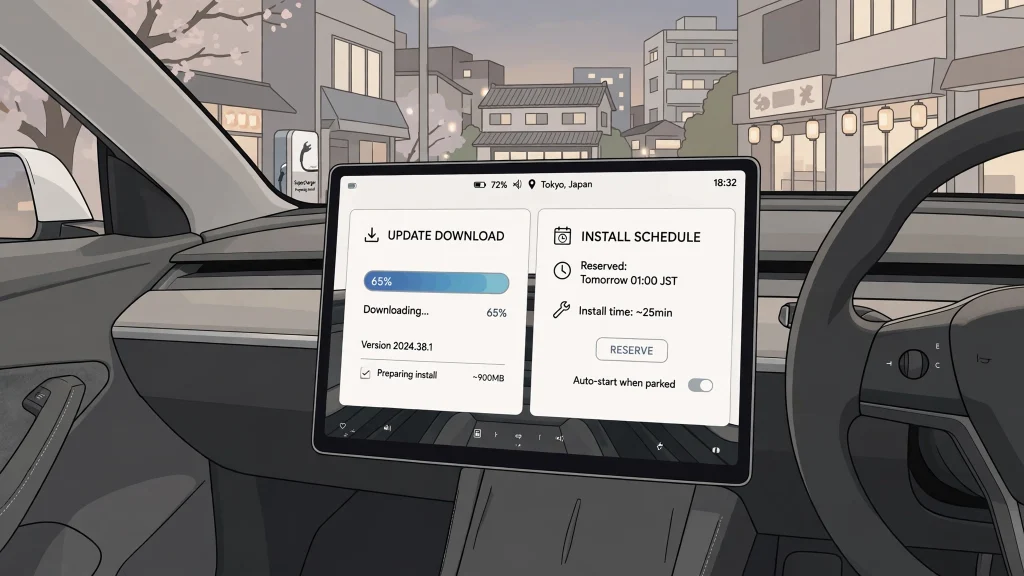
Tesla公式サポートによると、アップデートはWi-Fi経由でデータをダウンロードする工程と、車両にインストールする工程に分かれています(出典:Tesla公式サポート ソフトウェアアップデート)。ダウンロード中は通常どおり運転できますが、インストール中は運転できません。
この区別が付いていないと、「ダウンロードが終わったのに始まらない」「インストールが始まったら車が使えない」といった戸惑いにつながります。ダウンロードは自動で進み、インストールは自分で開始する(または予約する)ものと覚えておきましょう。
スマートフォンのOSアップデートと同じく、更新内容には新機能の追加だけでなく、不具合の修正や安全性の改善も含まれます。
ダウンロードだけが済んでインストールしていない状態が続いても、車の動作に問題は生じません。ただし、後続の更新は前の更新を適用していることが前提になる場合があるため、案内が来たら時期を見て適用するのが基本です。
配信は段階的で、リクエストはできない(頻度の目安)
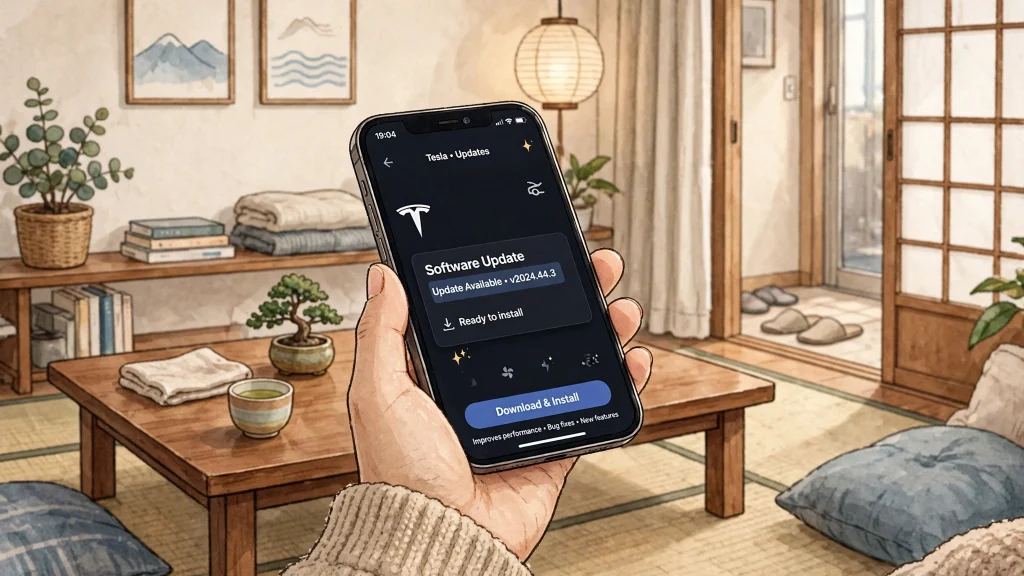
アップデートは全車両へ一斉には配信されず、車両ごとに段階的に届く仕組みで、個別にリクエストすることはできません(出典:Tesla公式サポート)。SNSで「届いた」という投稿を見ても、自分の車にすぐ来るとは限りません。
日本への配信は、本国での配信開始から数週間遅れることもあります。頻度の感覚としては、大きな更新と小さな修正更新が年に何度も届くイメージで、「来ない」期間が数週間続くこと自体は異常ではありません。強制的に配信させる裏技のような方法も存在しないため、Wi-Fiにつないで待つのが正解です。
配信が届くと、車両画面とTeslaアプリの両方に通知が表示されます。通知が出ていない段階では、やり方の章で説明する操作を行ってもダウンロードは始まりません。
配信履歴を記録している国内のオーナー情報サイトを見ても、日本への配信日は本国の開始から日数が開くケースが確認できます。「海外では始まったのに自分の車に来ない」のは、このタイムラグによるものと考えてよいでしょう。
STANDARDとADVANCEDの違いと選び方
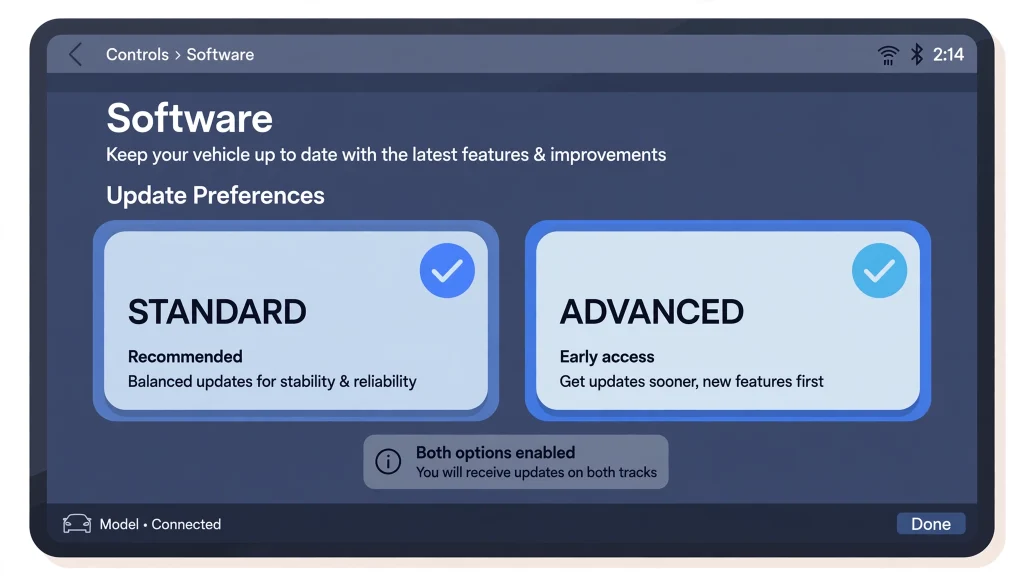
「コントロール」>「ソフトウェア」>「ソフトウェア アップデート優先設定」では、STANDARD(標準)とADVANCED(高度)のどちらかを選択できます(出典:Tesla公式サポート)。
ADVANCEDは、その車両で利用可能になったアップデートを早めに受け取る設定です。新機能を早く試したい方はADVANCED、不具合の報告が落ち着いてから更新したい方はSTANDARDが向いています。どちらを選んでも、配信そのものを即座に引き寄せる設定ではない点は理解しておきましょう。

運営者はADVANCEDに設定し、新機能を早めに確認する運用にしています。
アップデートのやり方

実際の操作は4ステップです。中心になるのはWi-Fi接続で、ここさえ押さえれば残りは画面の案内どおりに進みます。
インストールの開始だけはタイミングを選ぶ必要があり、開始すると終わるまで車を運転できなくなります。
手順とあわせて注意点も確認してください。
それぞれ見ていきましょう。
STEP1 Wi-Fiに接続する
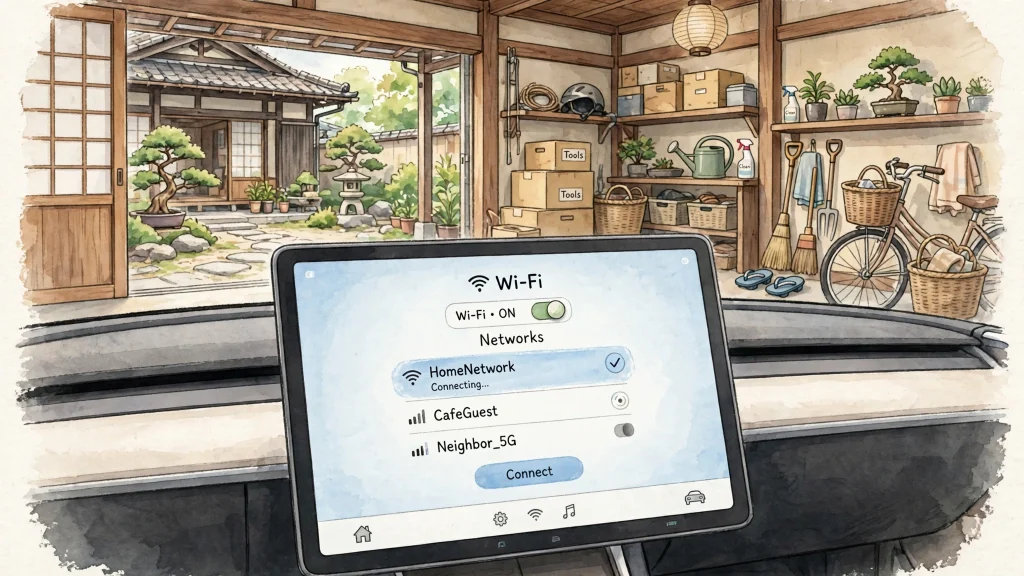
ダウンロードにはWi-Fi接続が必要です。車両画面のWi-Fiアイコンからネットワークを選び、パスワードを入力して接続します。一度接続したネットワークには、次回から自動でつながります。
電波が弱い場所ではダウンロードが進みにくくなるため、ルーターに近い位置へ停める、障害物を避けるといった工夫が有効です。駐車場まで自宅Wi-Fiが届かない場合は、後半で紹介するテザリングが現実的な対処になります。
接続できたら、「コントロール」>「ソフトウェア」の画面を開き、アップデートの案内が出ているかどうかを確認します。
STEP2 ダウンロードの進み方とアイコンの意味(緑/黄の矢印・時計アイコン)
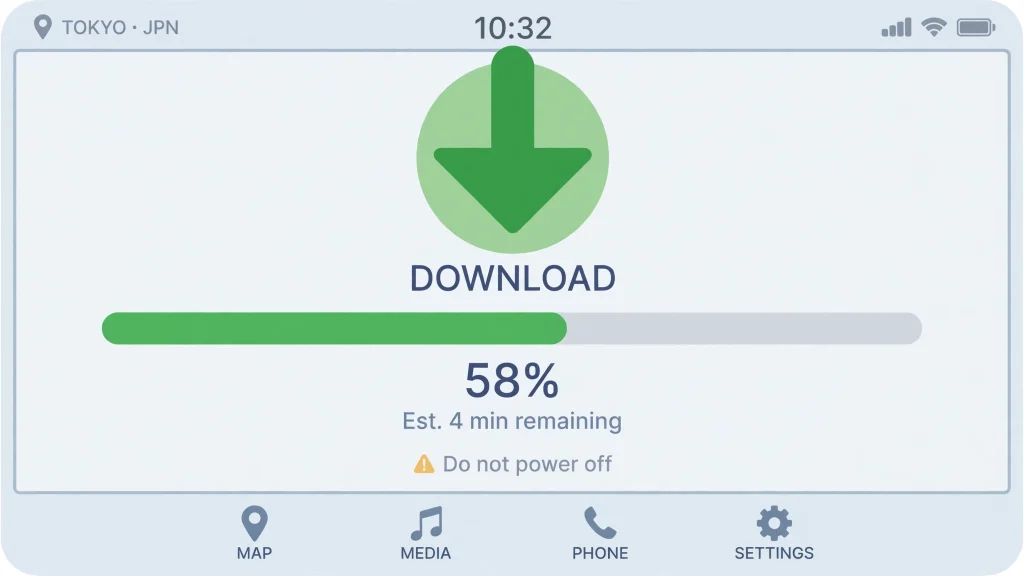
Tesla公式サポートによると、アイコンの色で状態が分かります。Wi-Fi未接続でダウンロード待ちのときは黄色の矢印、ダウンロード中は緑色の矢印が表示されます(出典:Tesla公式サポート)。黄色い矢印が出たら、まずWi-Fi接続を確認してください。
ダウンロードが完了すると時計アイコンが表示され、インストールの準備が整った状態になります。ダウンロード中は運転しても問題なく、中断しても接続時に再開されます。データ量は更新内容によって変わり、大型のアップデートでは数GB規模になることもあります。
進行バーが途中で止まって見える現象については、対処の章で理由を説明します。
回線が混み合う時間帯や電波の弱い場所では、ダウンロードに時間がかかることがあります。急ぎでなければ、電波の安定した場所へ移動してから再開するほうが結果的に早く終わります。
STEP3 インストールの予約と「今すぐインストール」
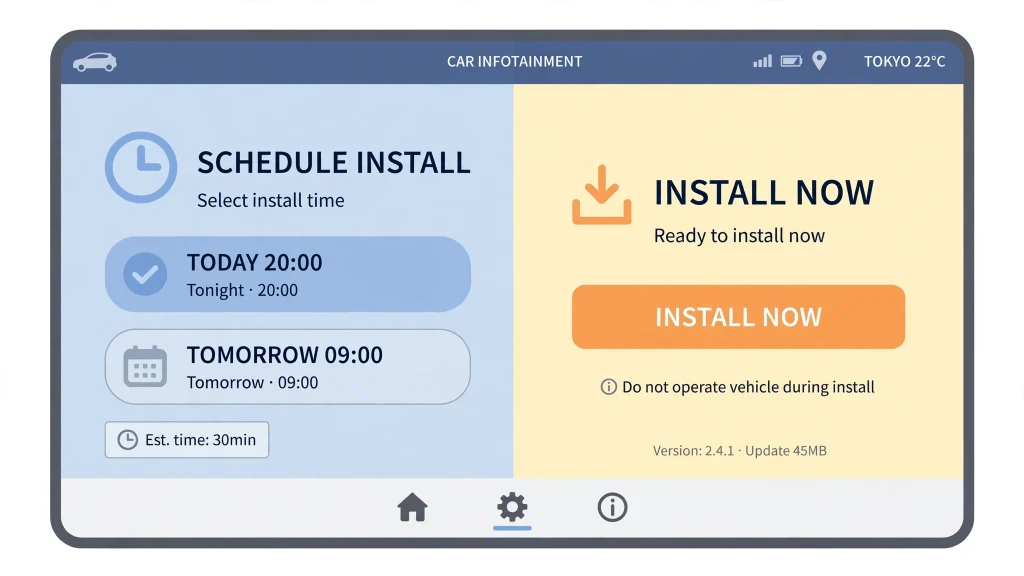
ダウンロードが終わったら、時計アイコンをタップしてインストールを開始します。「今すぐインストール」のほか、夜間などの時刻を指定して予約することもできます。開始前にはカウントダウンが表示され、その間は取り消しも可能です。
インストール中は運転できず、充電中だった場合は充電も停止します。所要時間は約30分が目安ですが、更新内容によっては長くなる場合があります(出典:Tesla公式サポート)。出かける直前の開始は避け、時間に余裕のあるタイミングを選びましょう。
インストールが終わると画面に完了が表示され、リリースノートで変更点を確認できます。
開始直後に予定が変わった場合は、カウントダウン中に取り消せます。カウントダウンを過ぎると完了まで待つ必要があるため、開始ボタンは落ち着いて押しましょう。
STEP4 Teslaアプリから開始する方法と自動インストール設定
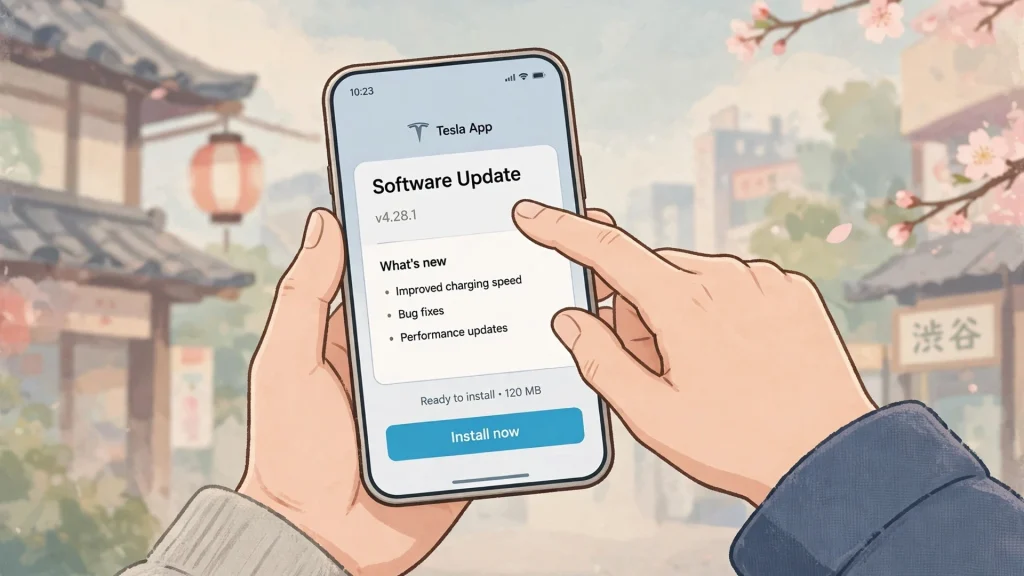
インストールの開始は、車両画面だけでなくTeslaアプリからも行えます。アプリに通知が届いたら、車に戻らなくても開始や予約の操作ができます(出典:Tesla公式サポート)。
また、ダウンロード後に夜間などに自動でインストールする設定も用意されています。自動化しておくと更新のし忘れを防げますが、翌朝すぐに車を使う日は、念のため自動インストールのタイミングと重ならないか確認しておくと安心です。設定画面の項目名や条件はバージョンで変わることがあるため、実車の画面で確認してください。
インストールは「帰宅後すぐ」か「夜間に予約」が、生活に影響しにくいタイミングです。
Wi-Fiが届かない駐車場での対処
賃貸や月極駐車場では、自宅Wi-Fiが車まで届かないことが珍しくありません。
その場合の現実解は、スマートフォンのテザリングでダウンロードすることです。
運営者も自宅Wi-Fiが届きにくい環境のため、この方法を常用しています。通信量の注意点さえ押さえれば、特別な設備なしで更新を続けられます。
それぞれ見ていきましょう。
スマホのテザリングでダウンロードする手順
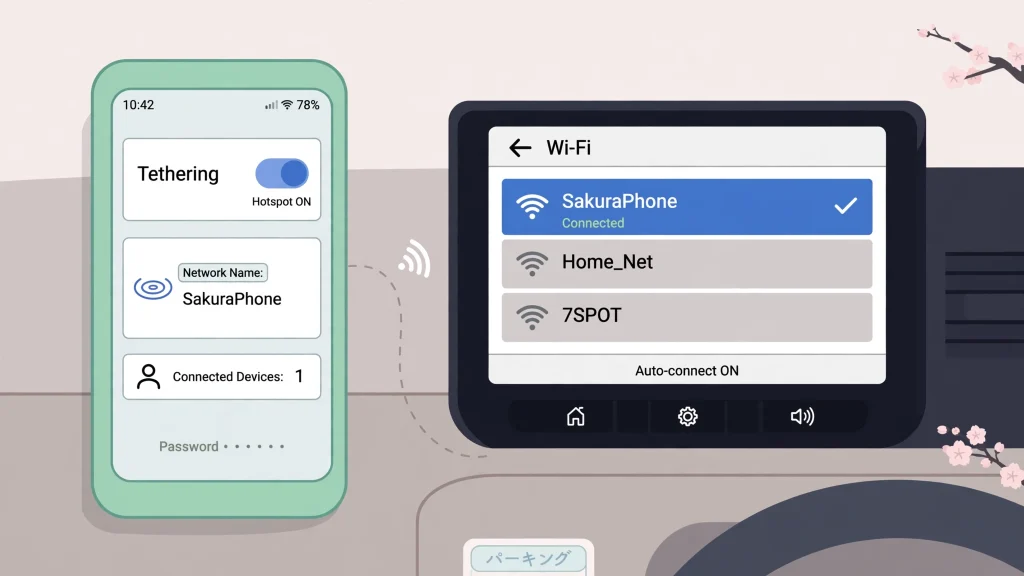
手順は通常のWi-Fi接続と同じです。スマホのテザリング(インターネット共有)をオンにし、車両のWi-Fi一覧からスマホのネットワークを選んで接続します。接続できれば、あとはダウンロードが自動で進みます。
うまくつながらないときは、スマホを車内に置いたまま一度Wi-Fiをオフ・オンする、ネットワーク名とパスワードを入れ直すといった基本操作を試してください。走行中にテザリングを使う場合は、同乗者に操作してもらうか、停車中に接続を済ませましょう。
ダウンロードが終わればテザリングは切って構いません。インストール自体に通信は不要です。
運営者の実感では、買い物中の駐車場などで30分ほどつないでおけば、通常規模の更新は落とし切れることが多いです。スマホの電池消費も増えるため、車内のUSBポートで充電しながら行うと安心です。
通信量の目安とギガ不足の注意
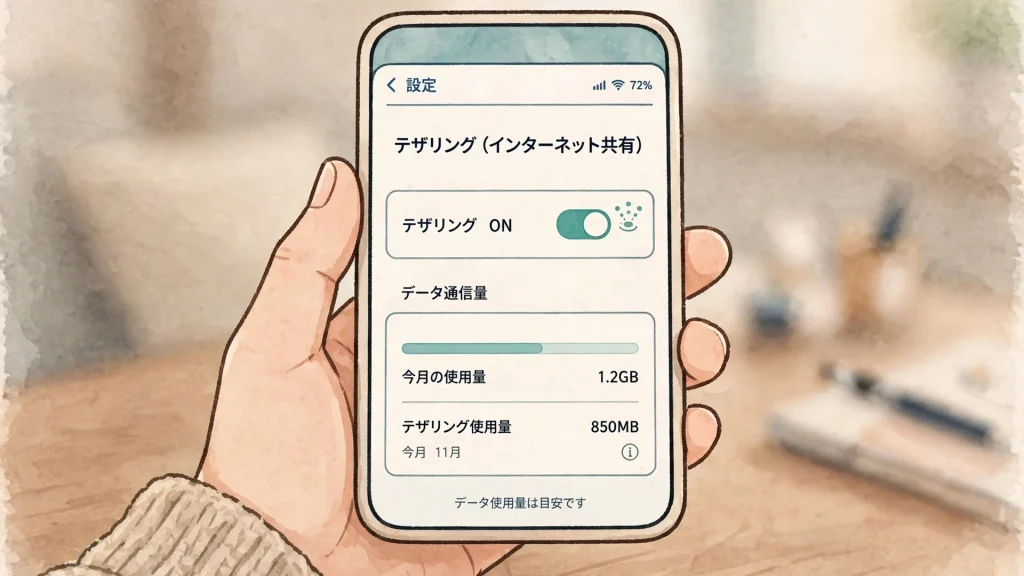
アップデートのデータ量は更新内容によって変わります。小さな修正更新は軽い一方、大型のアップデートでは数GB規模のダウンロードになることがあります。テザリングで落とす場合は、スマホの契約容量に余裕があるか事前に確認しましょう。
容量が不安な場合は、コンビニや公共施設などのフリーWi-Fiのうち、車両を停められる場所を探す方法もあります。月の後半に容量を使い切ると、通信速度の制限でダウンロード自体が進みにくくなります。大型更新の案内が来たら、容量に余裕のあるタイミングで落とすのがおすすめです。
なお、ダウンロードは中断しても再開できるため、一度に落とし切る必要はありません。
データ量の大きい更新ほど、テザリングの容量を圧迫します。スマホの残り容量が少ない月は、小さな修正更新だけをテザリングで落とし、大型更新はWi-Fi環境のある場所で落とすといった振り分けも現実的です。
プレミアムコネクティビティではダウンロードできない理由
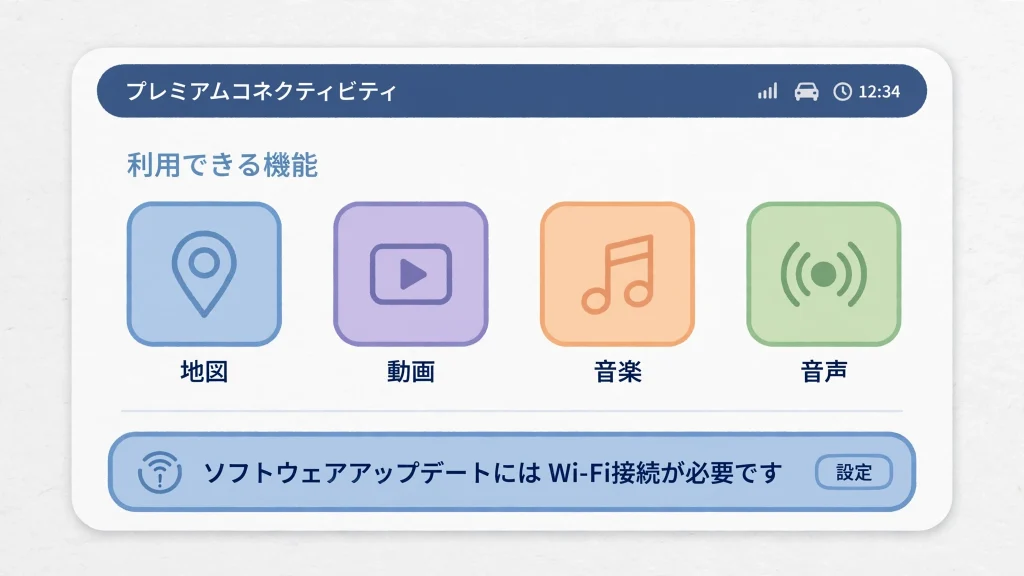
有料のプレミアムコネクティビティに加入していても、ソフトウェアアップデートのダウンロードは車両の携帯通信では行えず、Wi-Fi接続が必要です。地図の交通情報やストリーミングとは扱いが異なります。
これはデータ量の大きい更新を携帯回線で配らないための仕様です。「加入しているのに来ない」と感じたら、まずWi-Fiにつながっているかを確認してください。プレミアムコネクティビティ自体の機能や料金は、プレミアムコネクティビティの解説で詳しく紹介しています。
Wi-Fi環境がない方ほど、テザリングの手順を一度試しておくと安心です。
アップデートが来ない・できないときの対処
「来ない」「止まる」「始まらない」は、原因ごとに分けて考えると切り分けられます。
多くの場合は故障ではなく、配信順や車両の状態によるものです。
闇雲に操作を繰り返すより、確認項目を順に潰していくほうが早く解決します。この章の順番どおりにチェックしてみてください。
それぞれ見ていきましょう。
まず確認する5項目(Wi-Fi強度・モード・残量・設定・配信順)
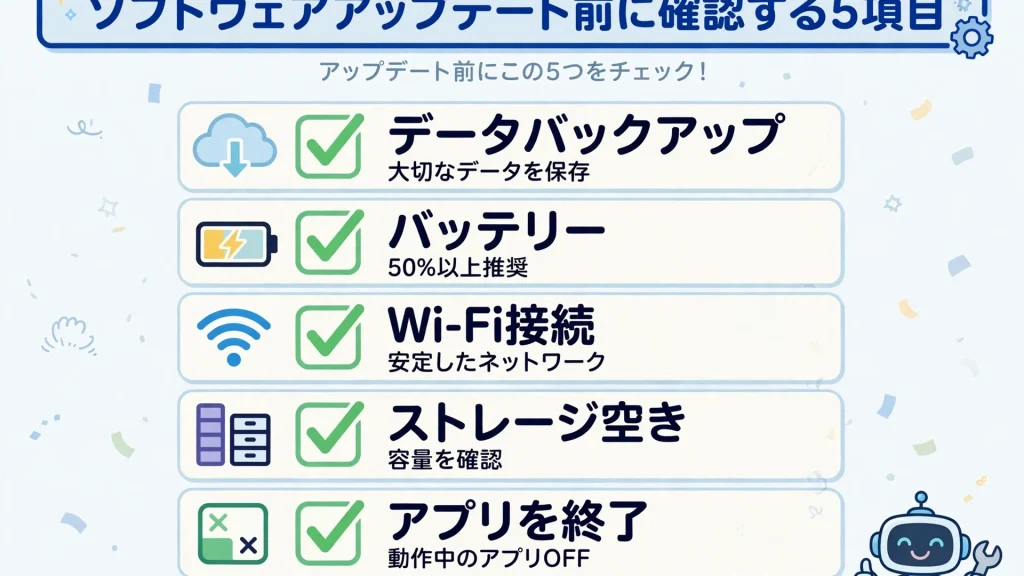
最初に確認するのは次の5つです。Wi-Fiにつながっているか・電波が弱くないか、空調保持などのモードが有効になっていないか、バッテリー残量が極端に少なくないか、優先設定が意図どおりか、そして自分の車両への配信がまだ来ていないだけではないか、という順で見ていきます。
とくに見落としやすいのが配信順の問題です。同じ車種でも届くタイミングは数日〜数週間ずれることがあり、通知が来ていない段階では、設定をどう変えてもダウンロードは始まりません。通知が来ているのに進まない場合だけ、次の項目へ進んでください。
Wi-Fiの電波については、車両を停める位置を少し変えるだけで改善することもあります。
5項目を1つずつ確認するチェックリストとして使えば、サービスへ問い合わせる場合も「どこまで確認済みか」を具体的に伝えられます。問い合わせの前に、表示されているメッセージの文面をメモしておくと話が早くなります。
ダウンロードが50%・100%で止まって見える理由
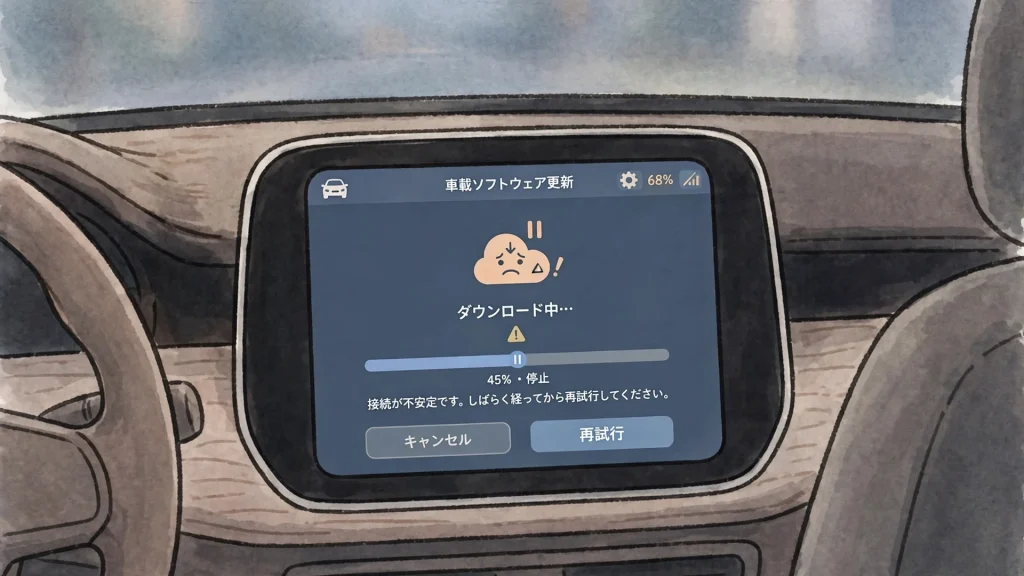
進行バーが50%前後や100%で長く止まって見えることがあります。これは、ダウンロードの合間にデータの検証や展開といった処理が入るためで、表示が進まなくても内部では作業が続いている場合があります。
数十分程度の停滞は珍しくありません。焦って電源を切ったり、Wi-Fiを切断したりすると、かえってやり直しになることがあります。半日以上まったく変化がない場合は、Wi-Fiの再接続や次項の再起動を試してください。
100%の表示から時計アイコンに変わるまでにも時間がかかることがあります。そのまま待つのが正解です。
インストールできない条件(空調保持・ペット・キャンプモード中ほか)
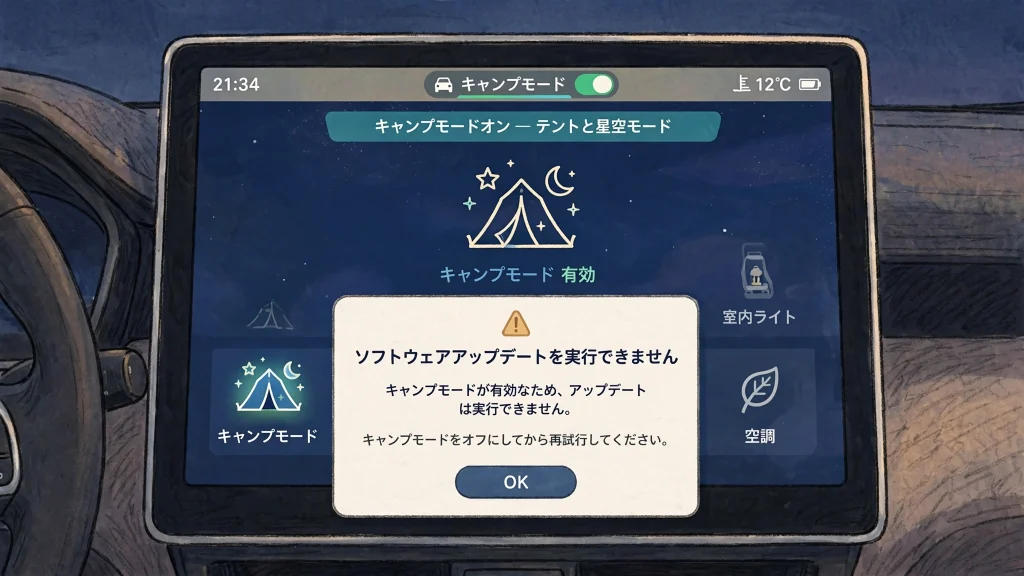
Tesla公式オーナーズマニュアルによると、空調オンを保持・ペットモード・キャンプモードが有効な間は、ソフトウェアアップデートを実行できません(出典:Tesla Model Y オーナーズマニュアル)。車中泊の予定がある日は、インストールのタイミングをずらしましょう。
当然ながら走行中にもインストールはできず、充電中にインストールが始まると充電は停止します。インストールできないときは、まず有効になっているモードがないかを確認するのが切り分けの第一歩です。キャンプモードの仕様は、テスラの車中泊とキャンプモードでも解説しています。
モードを解除しても始まらない場合は、車両を一度スリープさせる、時間を置くといった方法も有効です。
車中泊でキャンプモードを使う方は、宿泊当日の夜にインストールが重ならないよう、予約のタイミングにも注意してください。更新の案内が来ていても、インストールは自分のタイミングで始められます。
再起動(スクロールホイール)と、それでもダメならサービス依頼
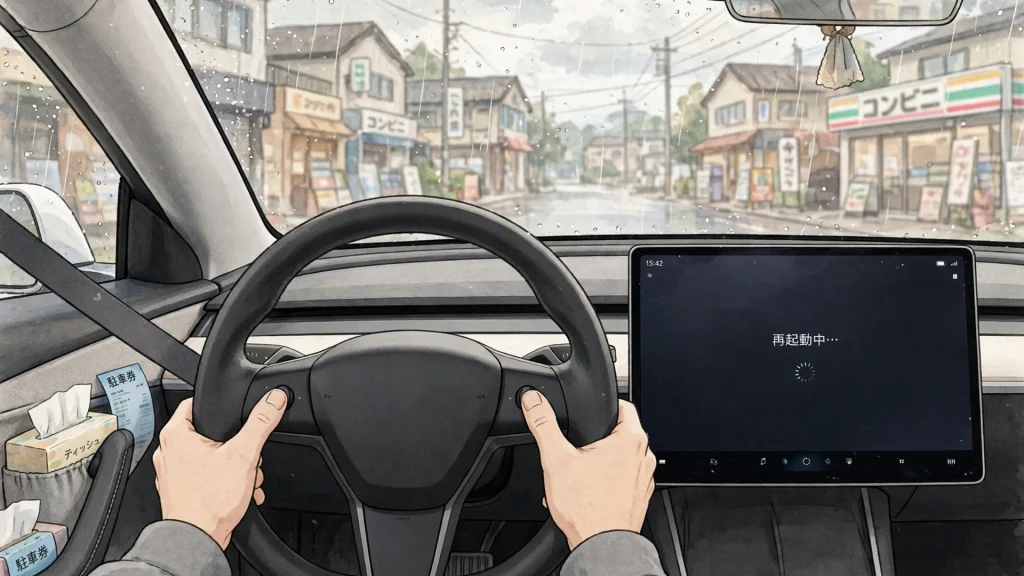
表示の不具合や処理の停滞が疑われるときは、車両画面の再起動を試します。ステアリングの左右のスクロールホイールを、画面が暗くなるまで長押しすると再起動できます。停車中に行い、再起動後にWi-Fiへ再接続して様子を見てください。
再起動しても改善しない、エラーメッセージが繰り返し表示されるといった場合は、車両側の問題の可能性があります。Teslaアプリからサービスを予約し、症状と表示されたメッセージをそのまま伝えましょう。アップデートの失敗を放置すると、後続の更新にも影響する場合があります。
切り分けの順番は「通知は来ているか→Wi-Fi→モード→再起動」です。
アップデート時の注意点

最後に、当日の備えと更新後の確認を押さえます。
アップデートは「車が使えない時間」を先に予定へ組み込むことが大切です。
更新後はいくつかの設定が初期値に戻る場合もあるため、走り出す前のひと確認が、違和感のない運転につながります。
それぞれ見ていきましょう。
所要時間の目安と、車が使えなくなる間の備え
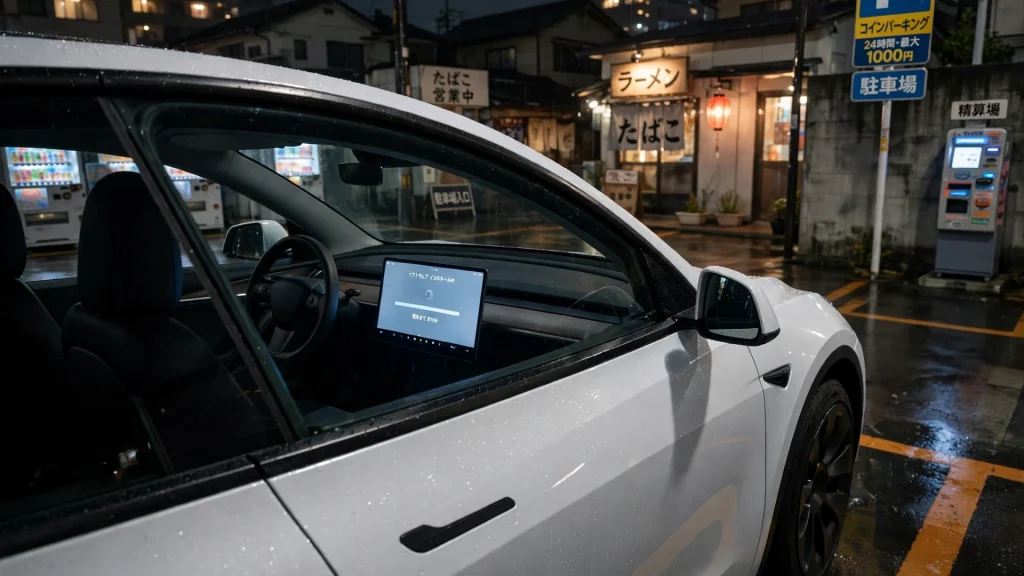
インストールの所要時間は約30分が目安ですが、更新内容によっては長くなる場合があります。ダウンロードの時間も合わせると、大型更新ではトータルで数時間を見ておくと安心です。
備えとしては、インストール中の移動手段を考えておくことと、充電残量に余裕を持たせておくことが挙げられます。出発直前や、急な用事が入りそうな時間帯には開始しないのが原則です。帰宅後の夜間に予約しておく運用が、最も生活へ影響しにくいでしょう。
家族で車を共有している場合は、アップデートの予定をひと言共有しておくと、「使えない」と驚かれずに済みます。
旅行や長距離移動の前日に大型更新を入れるのも避けたほうが無難です。更新後に操作感が変わる場合があるため、慣れた状態で長距離を走れるよう、出発の数日前までに済ませておくのがおすすめです。
アップデート後に確認すること(リリースノート・設定の見直し)
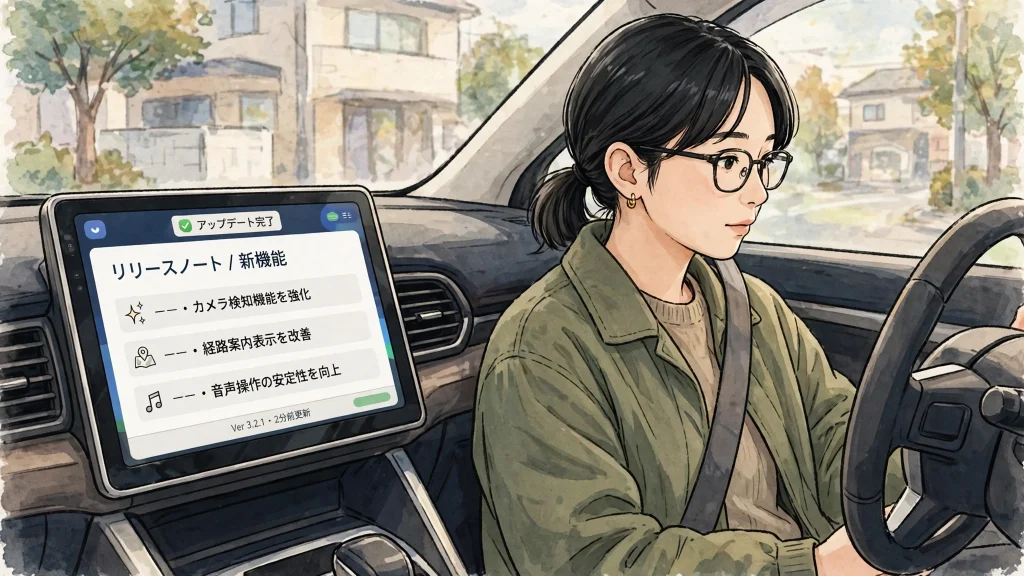
更新が終わったら、まずリリースノートで変更点を確認します。新機能の追加だけでなく、画面の配置や操作感が変わっている場合があるため、走り出す前に目を通しておくと安心です。
あわせて、運転支援や空調、充電上限などの設定が意図せず変わっていないかも見ておきましょう。「何か違う」と感じたら、まず設定画面を確認することが切り分けの近道です。更新直後に小さな表示の乱れが出る場合は、時間を置くか画面の再起動で解消することがあります。
リリースノートは「ソフトウェア」画面から後からでも読み返せます。
FAQ|ソフトウェアアップデートのよくある質問

まとめ|Wi-Fiとタイミングさえ押さえればアップデートは難しくない
テスラのソフトウェアアップデートは、Wi-Fiでダウンロードし、都合のよいタイミングでインストールするという流れが基本です。配信は段階的でリクエストはできないため、「来ない」こと自体は異常ではありません。
駐車場にWi-Fiが届かない場合はテザリングで代替でき、止まって見えるときも多くは処理の途中です。確認の順番を決めておけば、慌てる場面は大きく減ります。アップデートで進化し続ける車を長く安心して使うために、保険のような固定費も定期的に見直しておきましょう。
納車直後で初期設定がまだ手つかずの方は、納車の流れの中でアプリ登録やキー設定を済ませておくと、その後のアップデート通知も受け取りやすくなります。日々の操作に迷ったら、この記事の対処の順番に戻って確認してみてください。
- アップデートはダウンロードとインストールの2段階
- 配信は段階的で、日本は本国より遅れることもある
- ダウンロードにはWi-Fi必須、届かない場所ではテザリングで代替
- インストール中は運転できず、約30分が目安
- 困ったら「通知→Wi-Fi→モード→再起動」の順で切り分ける
コメント