テスラの日常は、車両そのものと同じくらいスマートフォンアプリに支えられています。
スマホキー、エアコンの先行操作、充電の管理まで、所有後の操作の中心はアプリです。
- テスラアプリでできることの全体像と利用条件
- スマホキー(電話キー)の設定手順と注意点
- 遠隔操作とプレコンディショニングの使い方
- 充電スケジュールと充電統計での電気代の見える化
- ドライバー追加による家族共有と、繋がらないときの対処

テスラアプリでできること|まず全体像
アプリの機能は、キーとしての機能、離れた場所からの遠隔操作、車両の状態確認の3つに分けると全体像がつかめます。
あわせて、利用には納車とモバイルアクセスの有効化が前提になること、そしてコネクティビティの種類で使える機能が変わることも押さえておきましょう。
それぞれ見ていきましょう。
キーになる・遠隔操作・状態確認の3分類で整理する
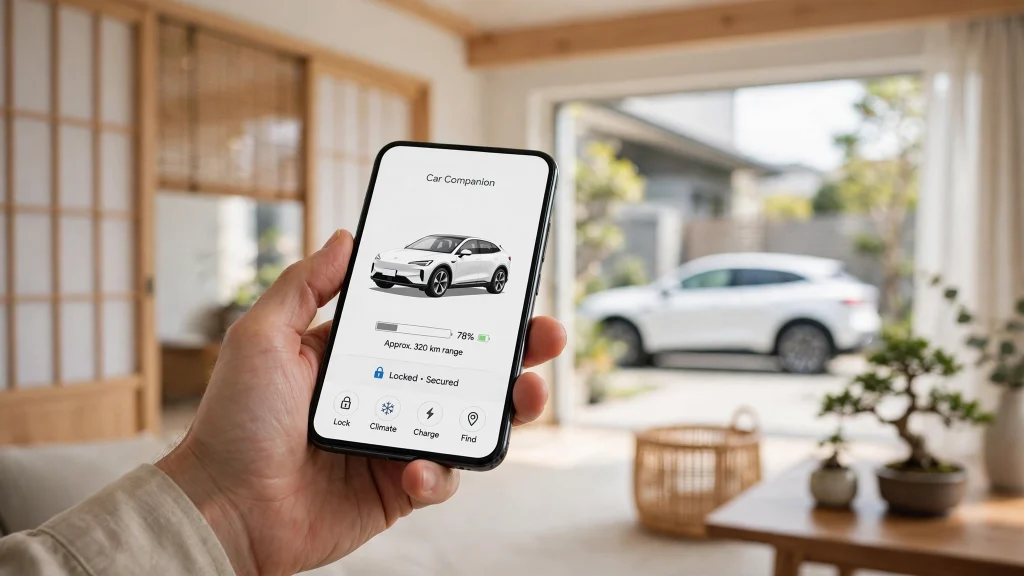
1つ目はキーとしての機能で、スマートフォンを電話キーに設定すると、近づくだけで解錠し、離れると施錠されます。2つ目は遠隔操作で、ロックの開閉、フランクやトランクの開閉、エアコンの操作などを離れた場所から行えます。3つ目は状態確認で、バッテリー残量や充電の進み具合、車両の位置をアプリで確かめられます。
このほか、サービス予約やソフトウェアアップグレードの購入、スーパーチャージャーの利用履歴の確認などもアプリの守備範囲です。「車のキー」と「車のリモコン」と「車の管理画面」が1つのアプリに同居していると捉えると、機能の多さに迷いにくくなります。
アプリ利用の条件|納車とモバイルアクセスの有効化が必要
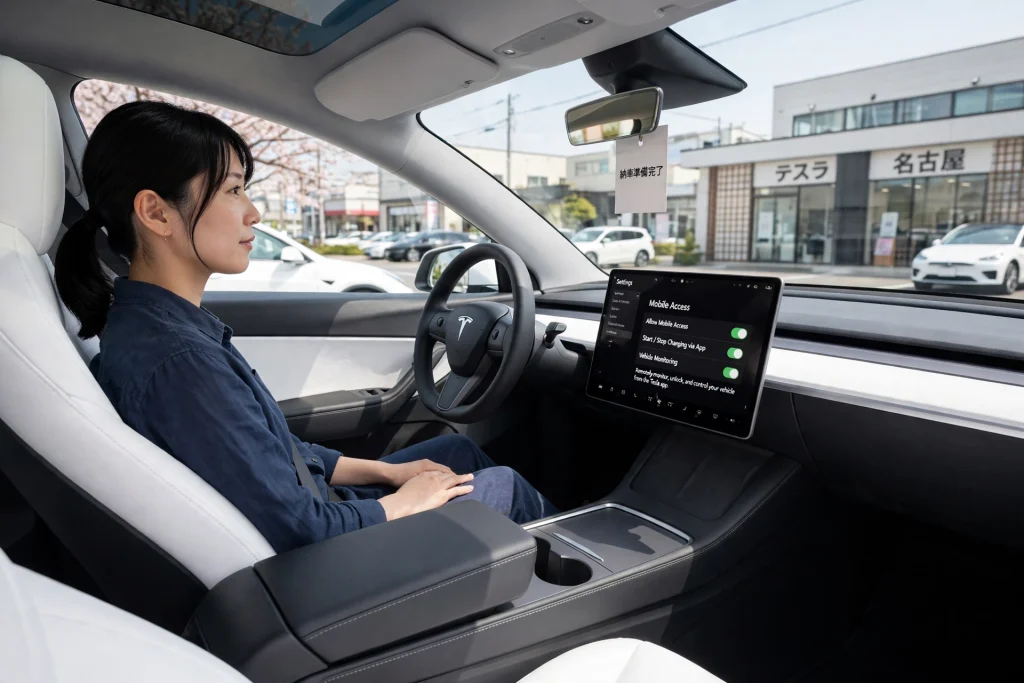
Tesla公式サポートによれば、アプリで車両機能を使うには、車両が納車され、モバイルアプリへのアクセスが有効になっている必要があります(出典:Teslaアプリ サポート)。注文後・納車準備中の段階では、アカウントの確認や動画の視聴などに限られます。
アプリはiOSとAndroidに対応しています。納車前にアプリを入れてサインインまでは済ませておけますが、電話キーの設定など車両と結びつける操作は納車後になるため、焦らず順番に進めてください。納車当日の流れは、納車の流れと当日チェックリストでも整理しています。
スタンダードとプレミアムコネクティビティの違い|アプリ機能への影響
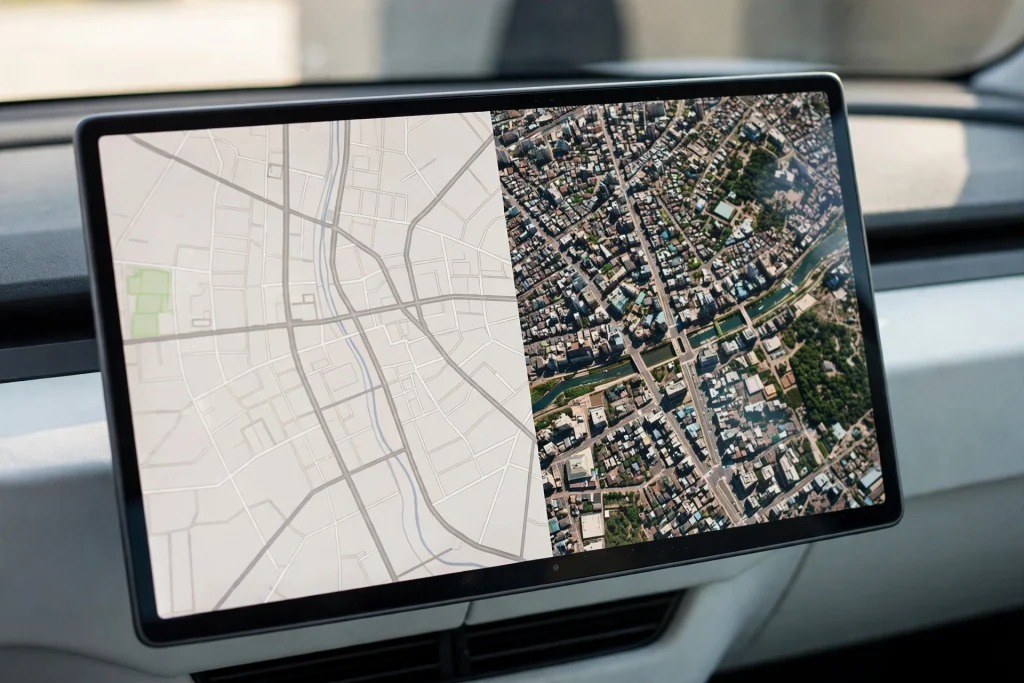
アプリの遠隔操作そのものは、通信の土台があって成り立ちます。スタンダードコネクティビティは納車日から8年間無料で、地図・ナビゲーションやBluetooth経由の音楽再生などが含まれます(出典:Tesla公式 コネクティビティ)。
| 項目 | スタンダードコネクティビティ | プレミアムコネクティビティ |
|---|---|---|
| 料金 | 納車日から8年間無料 | 月額1,990円 |
| 地図・ナビゲーション | ○ | ○(交通情報の表示など拡張あり) |
| アプリからの遠隔操作・状態確認 | ○ | ○ |
| 衛星画像マップ・動画/音楽ストリーミング等 | × | ○ |
| 登録方法 | 標準搭載 | 車両タッチスクリーンまたはTeslaアプリから登録 |
プレミアムコネクティビティは月額1,990円で、新車注文時には納車時に体験版が付与されます。付けるべきかの判断は使い方で変わるため、料金と機能の詳細は専用記事で検討するのがおすすめです。詳しくはプレミアムコネクティビティは必要かをご覧ください。

まずは無料の範囲で使い始め、物足りなさを感じた機能だけ有料で足すのが無駄のない順番です。
初期設定|スマホキーを正しく使う
納車後まず行うのが、電話キーの設定です。
電話キーはBluetoothで車両と直接つながる仕組みで、通信経由の遠隔操作とは別物です。
この違いを理解しておくと、「反応しない」ときの切り分けが格段にしやすくなります。
それぞれ見ていきましょう。
アプリのインストールとサインイン
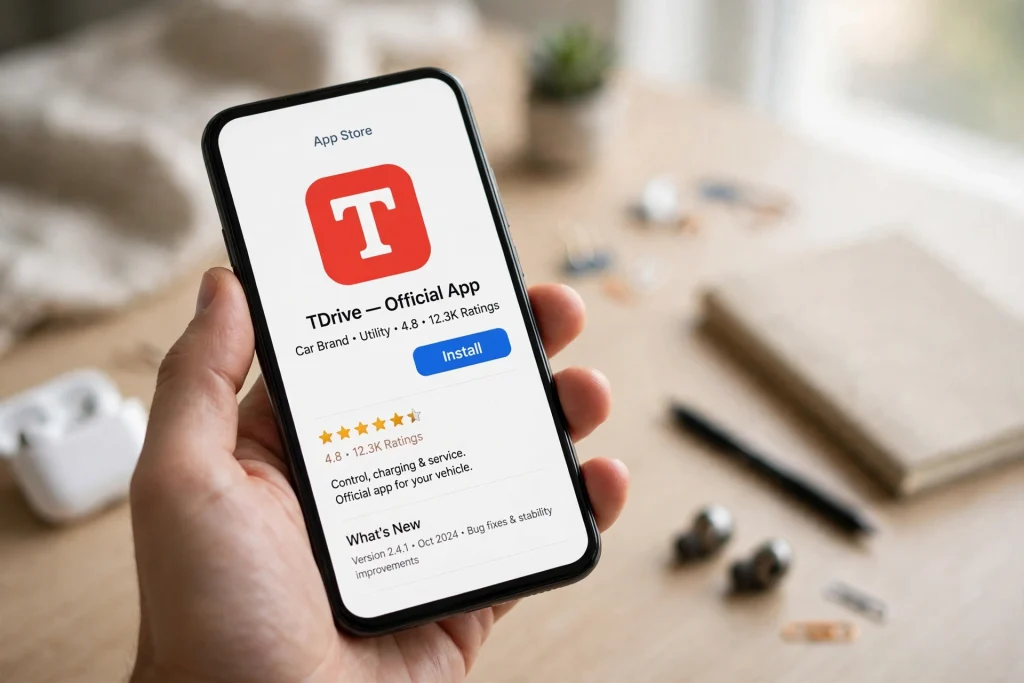
まずApp StoreまたはGoogle Playで公式のTeslaアプリをインストールし、車両の注文に使ったTeslaアカウントでサインインします。アカウントが異なると車両が表示されないため、注文時のメールアドレスと一致しているかを確認してください。
サインイン後は、アプリからの通知を許可しておくと、充電完了やセキュリティの通知を受け取れます。生体認証によるアプリのロック解除も有効にしておくと、日常の使い勝手と安全性を両立できます。
電話キーの設定手順|キーカード認証と権限許可が要点
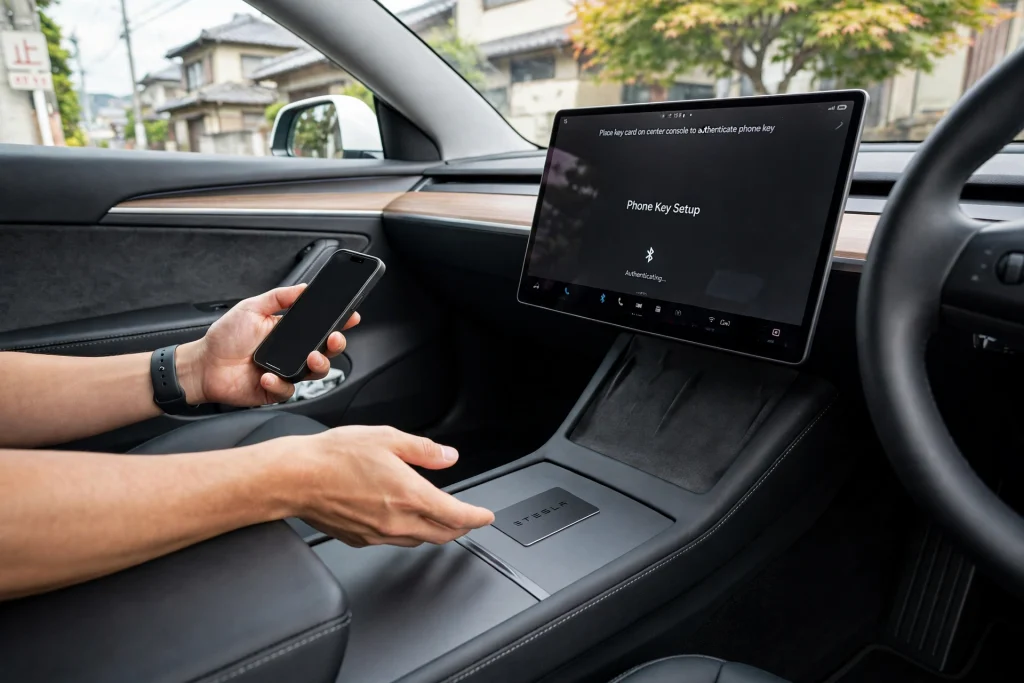
電話キーの設定は、車両のそばでアプリの案内に沿って進めます。途中でキーカードによる認証が求められるため、納車時に受け取ったキーカードを手元に用意してください。流れは次のとおりです。
電話キーはBluetoothで車両を検知します。スマートフォン本体の設定で、BluetoothとTeslaアプリへの位置情報の許可を有効にします。
車両の近くでアプリを開き、電話キーの設定案内を開始します。画面の指示に沿ってペアリングを進めます。
案内に従い、キーカードを車両の指定位置にかざして認証します。これにより、そのスマートフォンが正規のキーとして登録されます。
設定後は、スマートフォンを持って車両に近づき・離れる動作を試し、自動で解錠・施錠されることを確認します。
なお、電話キーがあってもキーカードは非常用として携帯しておくのが安全です。スマートフォンの電池切れや故障の際の備えになります。
ドライバープロフィールの連携と家族分の追加の下準備
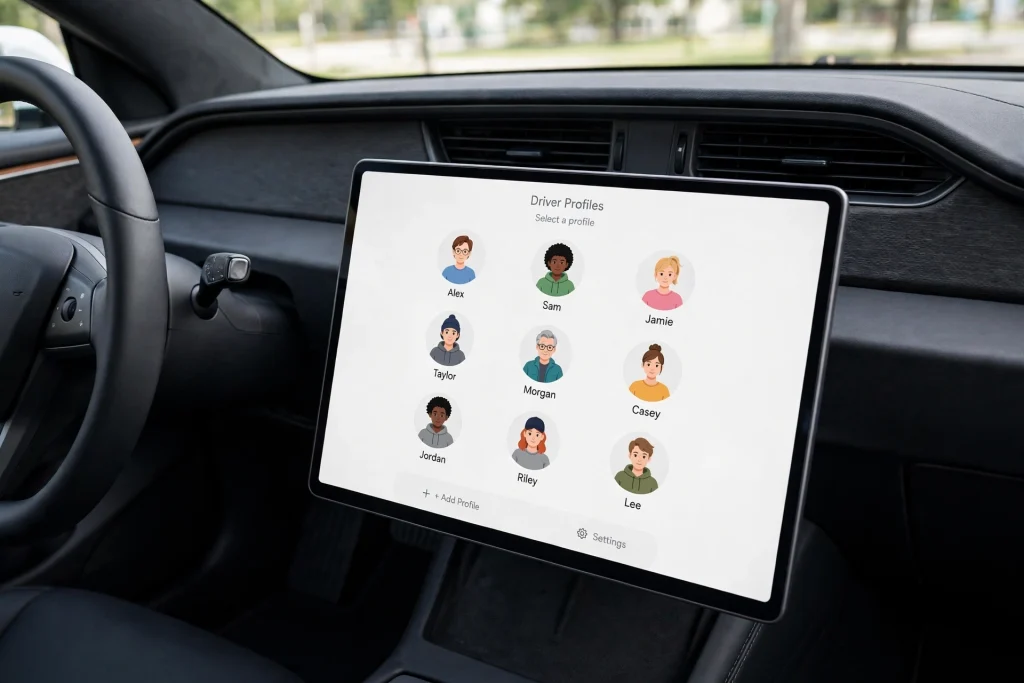
電話キーを設定すると、シート位置やミラーなどの設定を持つドライバープロフィールとスマートフォンが結びつき、乗り込む人を判別して自動でプロフィールを切り替えられます。
家族分の電話キーを追加する場合は、相手にもTeslaアプリのインストールとアカウントの用意が必要です。ドライバーとしての追加手順と権限の範囲は後の章で扱うため、ここでは「相手のスマートフォンとアカウントを先に用意する」ことが下準備と覚えてください。
電話キーの設定は、納車直後の駐車場で一気に済ませてしまうのがおすすめです。
毎日の遠隔操作|出かける前にアプリで済ませる
設定が終われば、日常の操作はアプリが主役になります。
施錠の確認や荷室の開閉、乗る前のエアコン操作など、出発前のひと手間を家の中から済ませられるのが実感しやすい価値です。
一方で、遠隔操作は通信を介するため、車両とスマートフォンの双方が通信できる環境にあることが前提です。
それぞれ見ていきましょう。
ロック/フランク・トランク/ライト・ホーンの遠隔操作
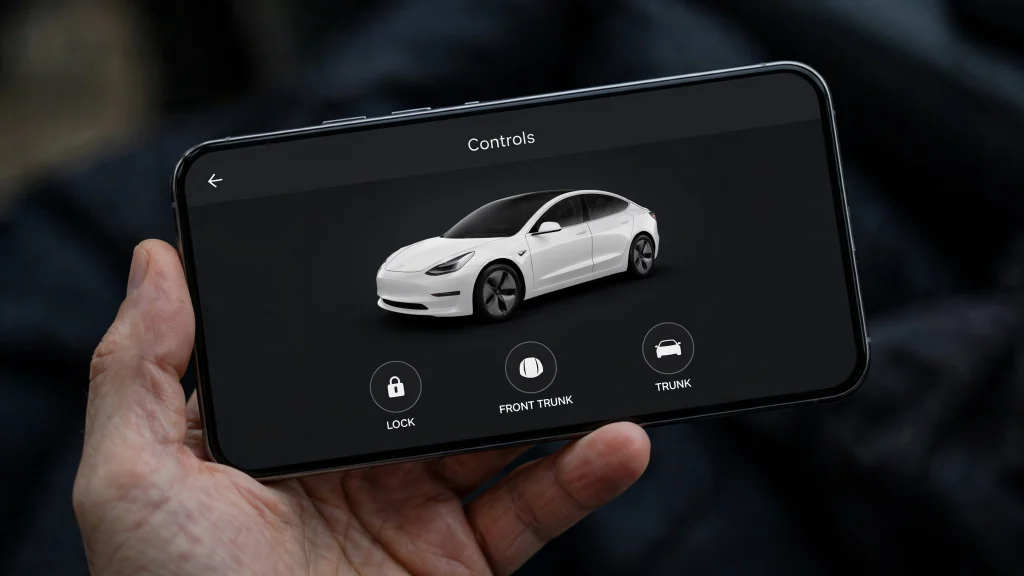
アプリからは、ドアロックの施錠・解錠、前後の荷室(フランク・トランク)の開閉が行えます。「施錠したか不安」なときにその場へ戻らず確認と操作ができるのは、日常の小さな安心につながります。駐車場所で車を見失ったときは、ライトの点滅やホーンで位置を知らせる機能も使えます。
ただし、荷室の開閉は周囲に人がいないことを確かめてから操作するなど、目の届かない操作ならではの注意も必要です。
エアコンの先行操作とプレコンディショニング|夏と冬で効く場面
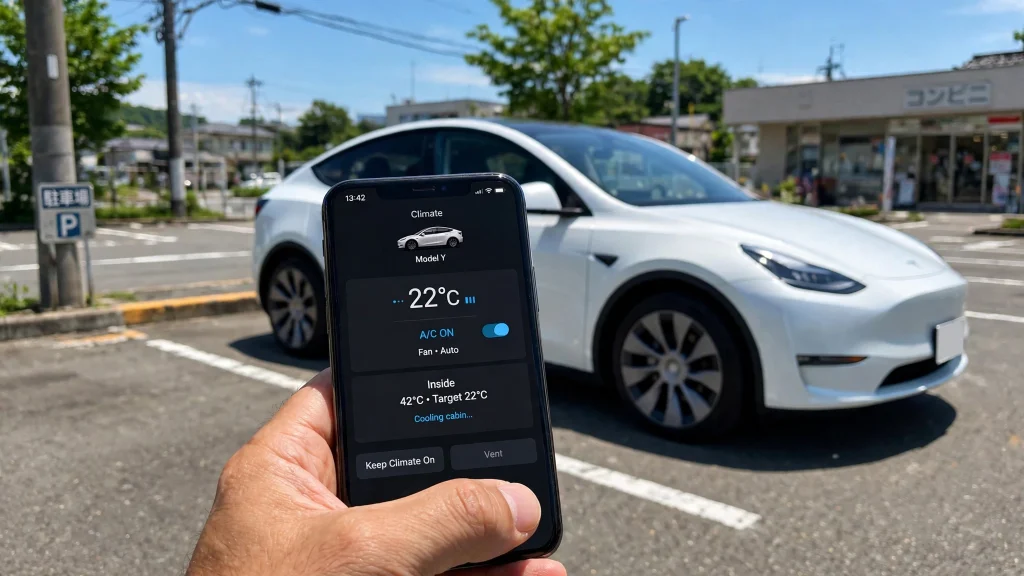
アプリで乗車前にエアコンを入れておくプレコンディショニングは、真夏の炎天下や真冬の朝に、乗り込んだ瞬間から快適な温度で出発できる機能です。冬場は車内を温めるだけでなく、バッテリーを適温に近づけることで走行効率の面でも意味があります。
出発時刻が決まっている場合は、後の章で扱うスケジュール機能と組み合わせると、毎回手で操作しなくても準備が整います。先行操作はバッテリーを消費するため、残量が少ないときは充電とセットで考えるのが実用的です。
位置情報の確認と到着共有
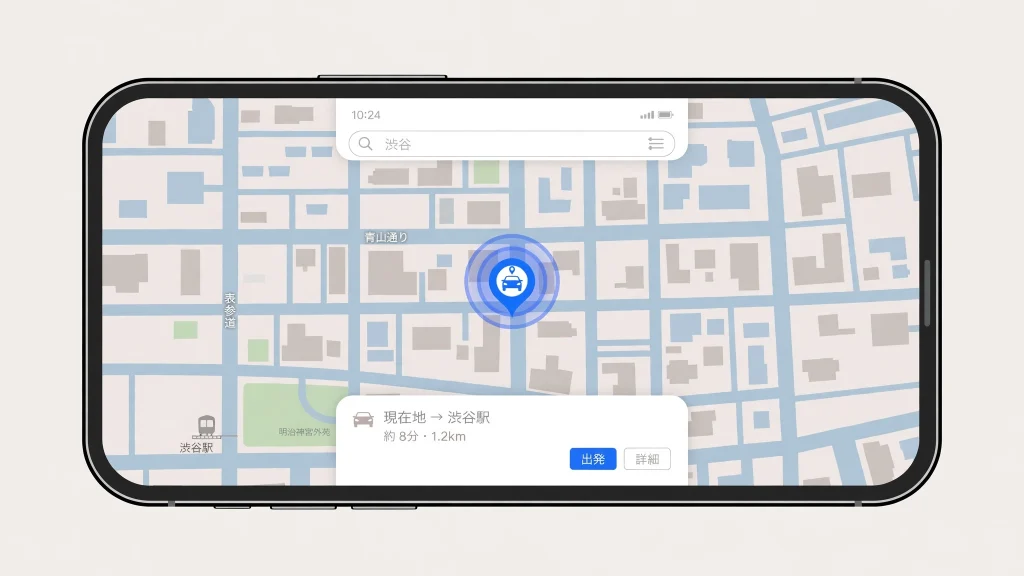
アプリでは車両の現在位置を地図で確認できます。広い駐車場で停めた場所を思い出す、家族が運転中の到着見込みを把握するといった場面で役立ちます。
位置情報は便利な反面、プライバシーにも関わります。ドライバーを追加して車両を共有する場合は、位置情報も含めて何が見えるようになるかを相手と共有しておくと、思わぬ行き違いを防げます。
充電をアプリで管理する|上限・スケジュール・統計
充電は、アプリ管理が最も効果を発揮する領域です。
充電上限の設定、開始・停止の遠隔操作、スケジュール予約、充電統計の確認までをアプリで完結できます。
日本の生活では、電気料金プランの安い時間帯に充電を寄せる工夫が、そのまま電気代の差になります。
それぞれ見ていきましょう。
充電上限と充電開始・停止のリモート操作
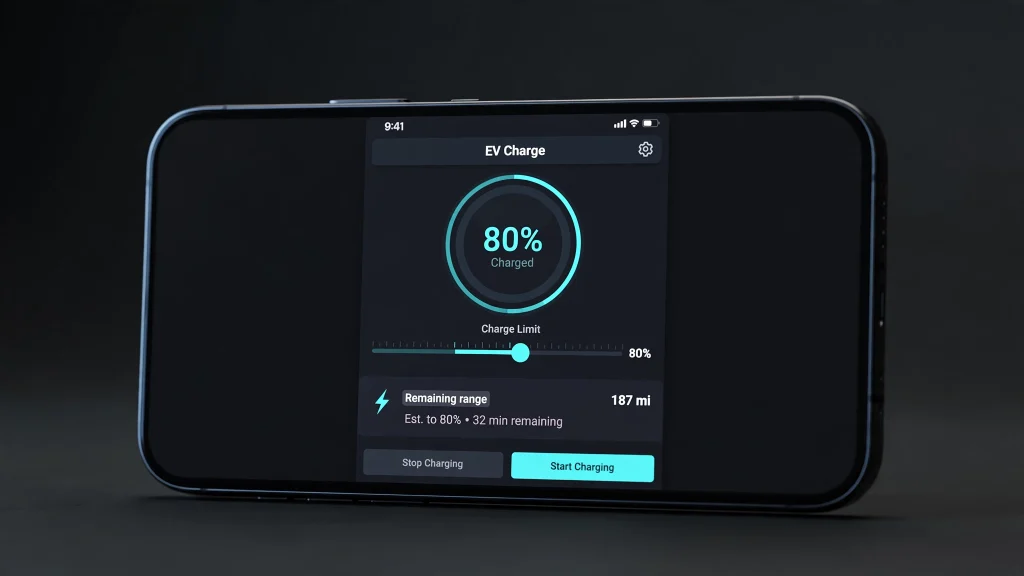
アプリでは、充電上限(何%まで充電するか)を変更でき、充電の開始・停止も遠隔で操作できます。日常は上限を抑えてバッテリーへの負担を配慮し、長距離の前日だけ上限を上げるといった使い分けが、車両に触れずに済みます。
推奨される上限の目安は、バッテリーの種類によって案内が異なる場合があります。自分の車両の案内は、車両画面やアプリに表示される推奨表示を正として確認してください。
充電スケジュールの設定|出発時刻ベースと開始時刻ベース
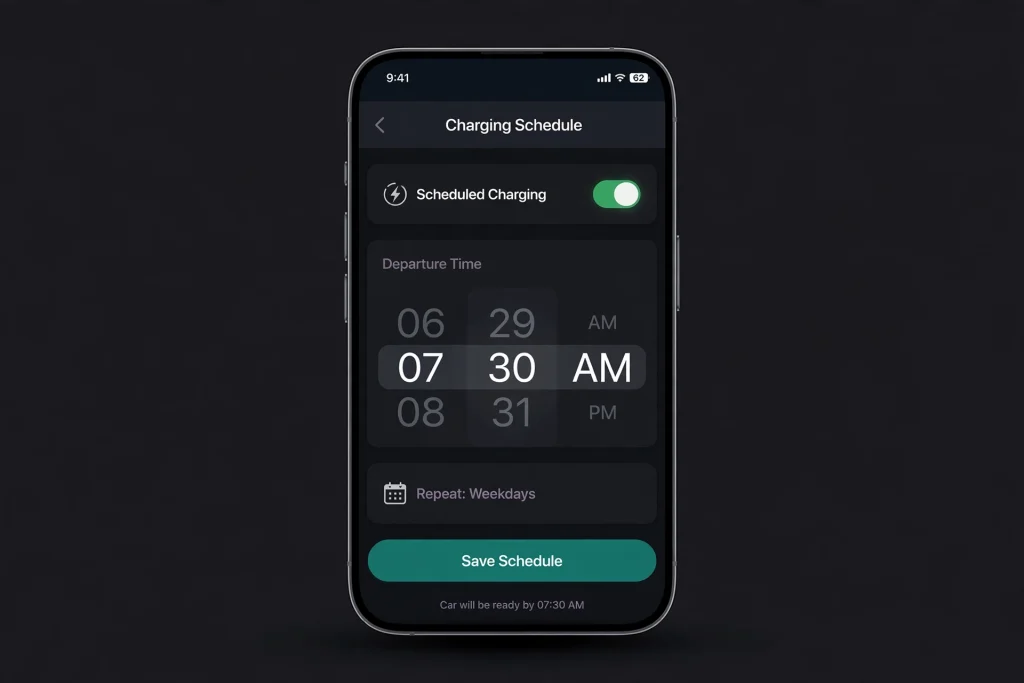
充電スケジュールには大きく2つの考え方があります。出発時刻を指定して、それに間に合うよう充電とプレコンディショニングを済ませる方法と、開始時刻を指定して安い時間帯に充電を始める方法です。夜間の電気料金が安いプランでは、後者の使い方が電気代の節約に直結します。
曜日ごとの設定や複数スケジュールの扱いなど、細部の仕様はアプリの更新で変わることがあります。設定時は、執筆時点ではなく自分のアプリの最新画面で項目を確認し、最初は短い充電で狙いどおりに動くか試すと安心です。
充電統計で電気代を見える化する
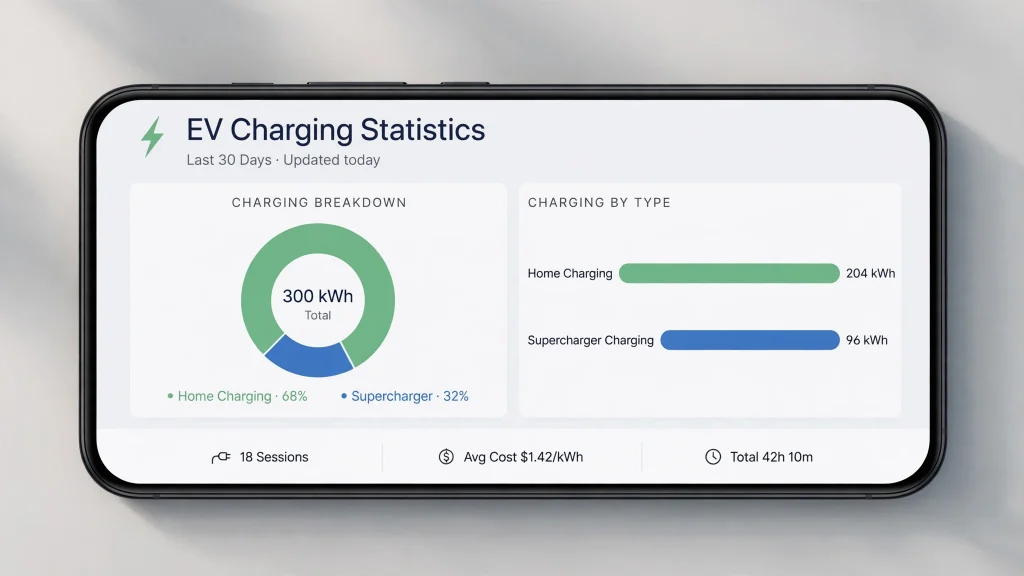
アプリの充電統計では、期間ごとの充電量や、自宅・スーパーチャージャーなど場所別の内訳を確認できます。「月にどれだけ充電し、電気代にしていくらか」を把握できると、料金プランの見直しや充電の寄せ方の改善に使えます。
電気代の金額表示は、料金単価の入力に対応しているかで扱いが変わります。日本の料金プランの入力可否や表示仕様は執筆時点で確認が取れていないため、金額が出ない場合は充電量(kWh)に自分のプランの単価を掛けて概算してください。概算でも、夜間充電への移行効果は十分に把握できます。
スーパーチャージャーの検索・空き確認・支払い
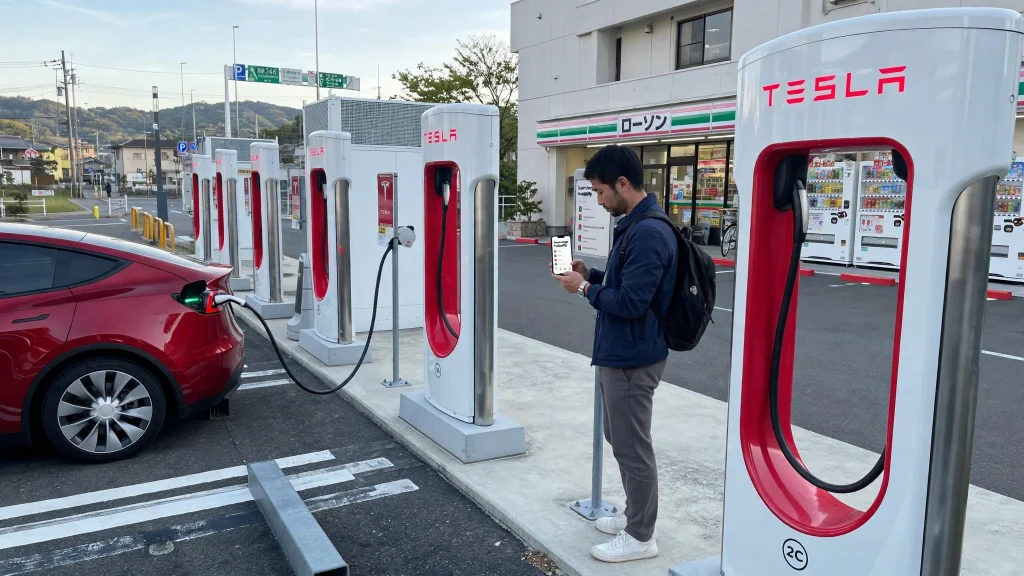
外出先では、アプリや車両の地図からスーパーチャージャーを探し、空き状況の目安を確認できます。支払いはアカウントに登録した方法で自動的に処理され、利用履歴もアプリで確認できるため、領収の管理もまとめて行えます。
長距離移動では、目的地周辺のステーションを事前にアプリで眺めておくと、充電計画が立てやすくなります。混雑しやすい時間帯はステーションで差があるため、空き状況は出発直前にも再確認すると安心です。充電時間の目安は、テスラの充電時間と充電方法でも解説しています。
充電スケジュールは、まず「夜間の安い時間帯に開始」だけでも設定しておくと効果を実感できます。
セキュリティと共有|見守りと家族への貸し出し
アプリは防犯の確認窓口であり、家族と車を共有する入口でもあります。
セントリーモードの状態確認やライブカメラの視聴、ドライバーの追加・削除をアプリから扱えるため、設定の全体像をここで押さえます。
あわせて、共有は便利な反面、位置情報や操作権限の渡し方に注意が要る点も確認します。
それぞれ見ていきましょう。
セントリーモードとライブカメラの確認
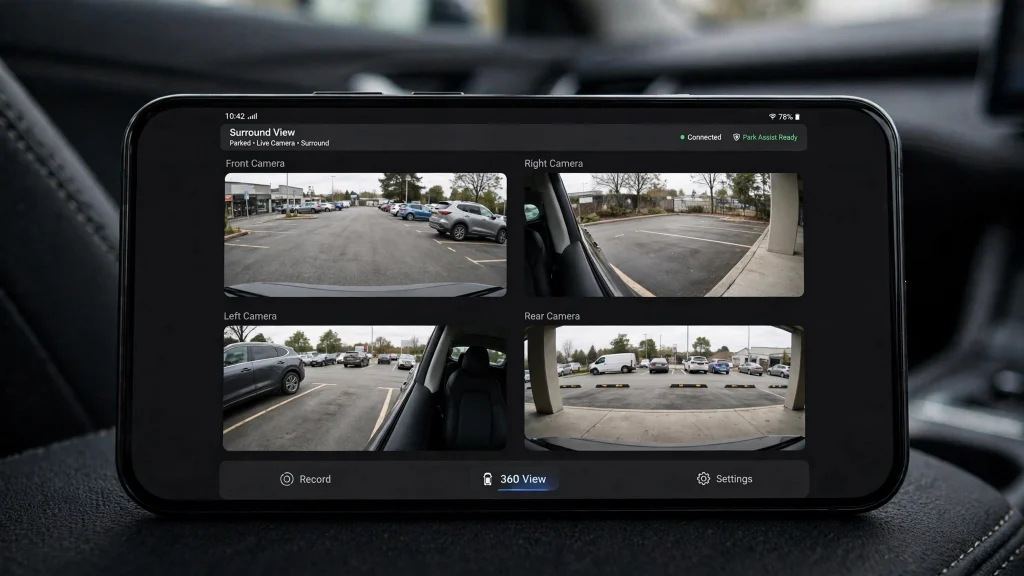
駐車中の車両周囲を監視するセントリーモードは、アプリから状態の確認やオン・オフの切り替えができます。対応する環境では、車両のカメラ映像をアプリでリアルタイムに確認するライブカメラも利用できます。外出先で車の様子が気になったときに、その場で確かめられるのが利点です。
ライブカメラの利用条件(コネクティビティの要否や対応車両の範囲)は、執筆時点で日本向けの条件を確認し切れていないため、自分の車両で使えるかはアプリの表示で確かめてください。セントリーモード自体の仕組みやバッテリー消費、録画の扱いは、セントリーモードの機能と注意点とドライブレコーダーの使い方で詳しく解説しています。
ドライバーの追加・削除|家族への貸し出し
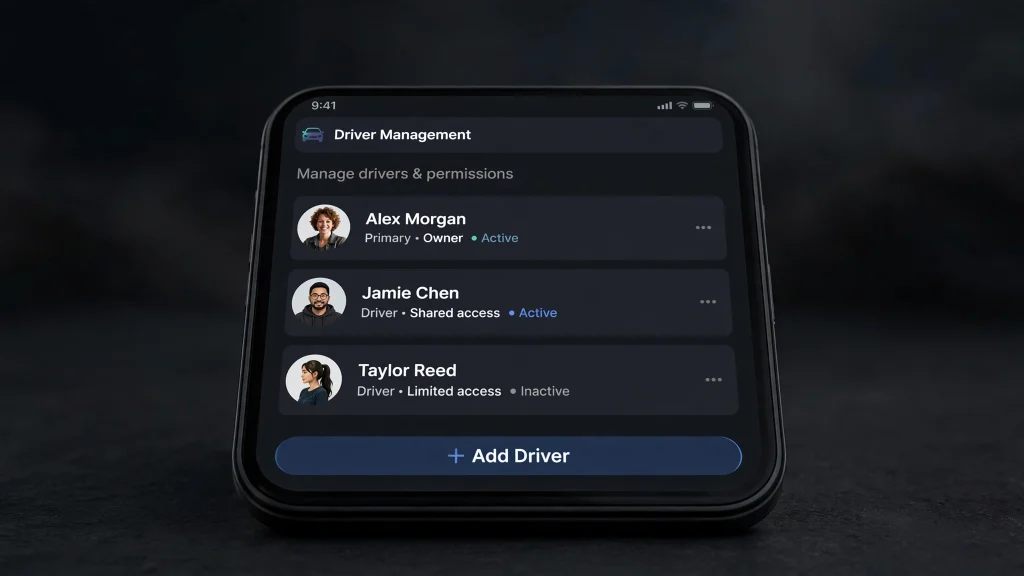
家族が運転する場合は、アプリからドライバーとして追加すると、相手のスマートフォンが電話キーになり、アプリからの操作も可能になります。相手にはTeslaアカウントとアプリの用意が必要で、追加と削除はオーナー側のアプリから管理します。
追加できる人数の上限や、追加されたドライバーの権限の範囲(購入操作の可否など)は、アプリの仕様変更で変わることがあるため、追加時に画面の案内で確認してください。
PIN to Drive等の安全設定との関係
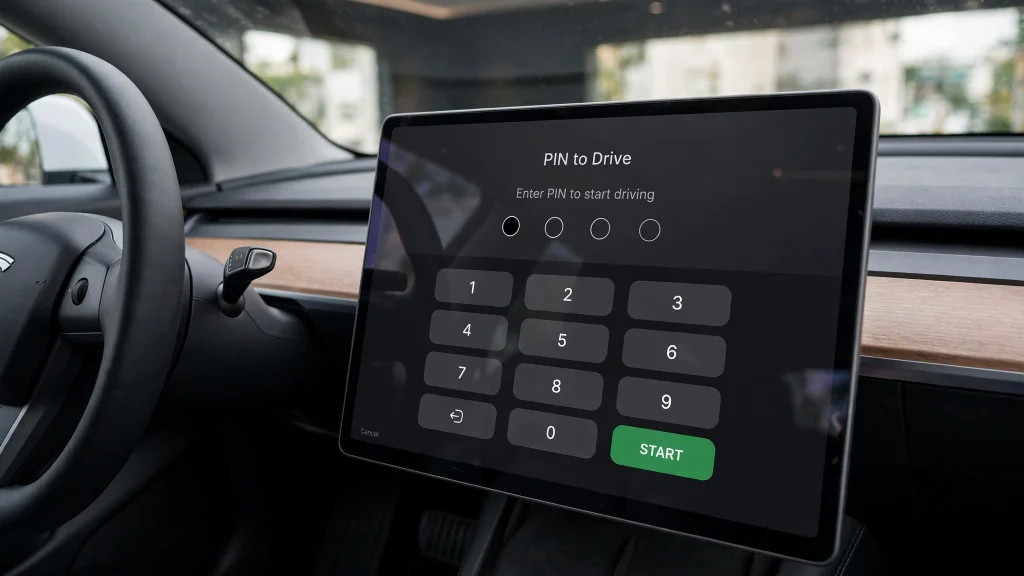
PIN to Driveは、運転を始める際に車両の画面で暗証番号の入力を求める設定です。電話キーの利便性はそのままに、万一スマートフォンを手放した場面でも運転開始に追加の関門を置けるため、防犯を厚くしたい場合の選択肢になります。
アプリ側の生体認証ロックとあわせて、「スマートフォンのロック」「アプリのロック」「車両のPIN」の3層で守ると考えると設定の位置づけが明確です。
困ったときの対処|反応しない・繋がらない
アプリの不調は、「電話キーが反応しない」のか「遠隔操作が届かない」のかで、原因の当たりがまったく変わります。
前者はBluetoothとスマートフォン側の設定、後者は通信と車両側の状態が主戦場です。
症状を切り分けてから対処することで、無駄な再設定を避けられます。
それぞれ見ていきましょう。
スマホキーが反応しない|Bluetooth・位置情報・電池最適化を確認
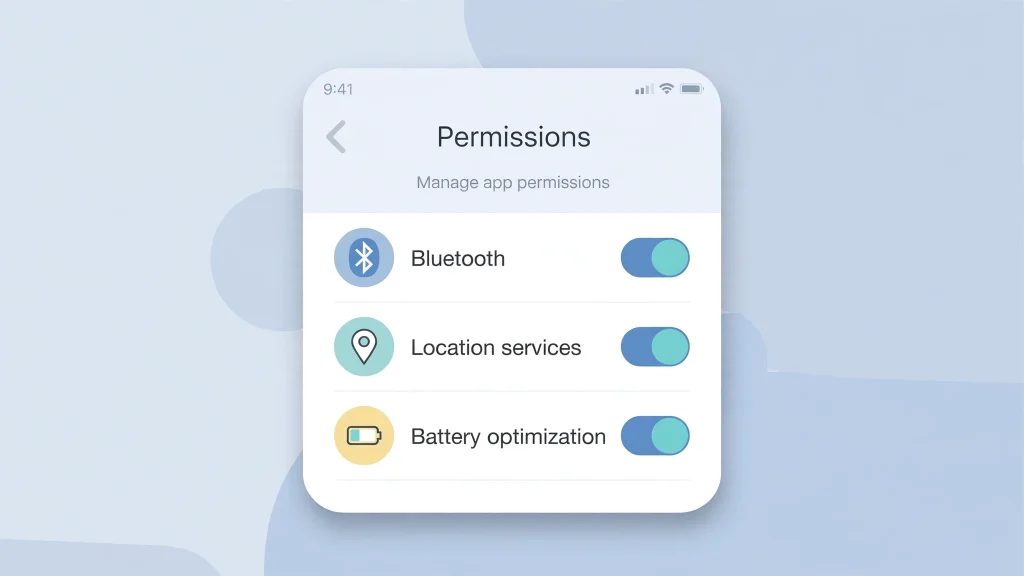
電話キーが反応しないときは、まずスマートフォン側を確認します。Bluetoothがオンか、Teslaアプリへの位置情報の許可が「常に許可」になっているか、アプリがバックグラウンドで動ける状態かの3点が定番の確認順です。特にAndroidでは、電池の最適化によってアプリが止められると反応が不安定になります。
次に、機内モードのオン・オフやBluetoothの入れ直し、アプリの再起動を試します。それでも直らない場合は、電話キーを一度削除して再設定するのが確実ですが、その際はキーカードが必要なため、自宅などキーカードを手元に用意できる環境で行ってください。
アプリが車両に繋がらないときの切り分け
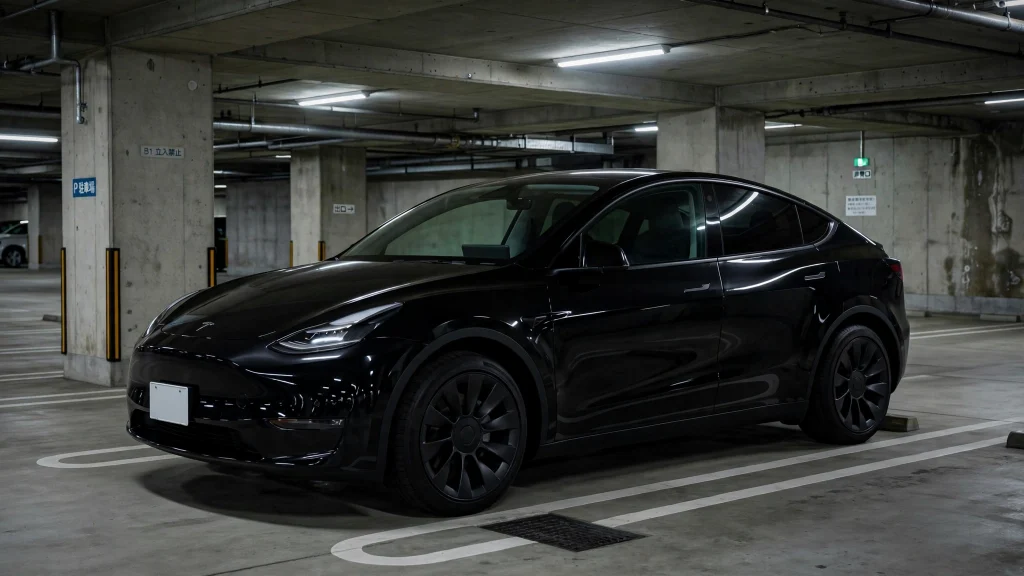
遠隔操作や状態確認が届かない場合は、通信の切り分けを行います。車両が地下駐車場など電波の届きにくい場所にいないか、スマートフォン側の通信は正常か、車両がスリープから目覚めるまで待ったかを順に確かめます。車両の状態取得には、少し時間がかかることもあります。
車両側のモバイルアクセス設定が無効になっていないかも確認点です。時間を置いても改善しない場合は、アプリと車両の再起動、公式サポートの案内の順で進め、設定をむやみに初期化しないようにしましょう。
アプリ再インストール時の再ペアリング注意
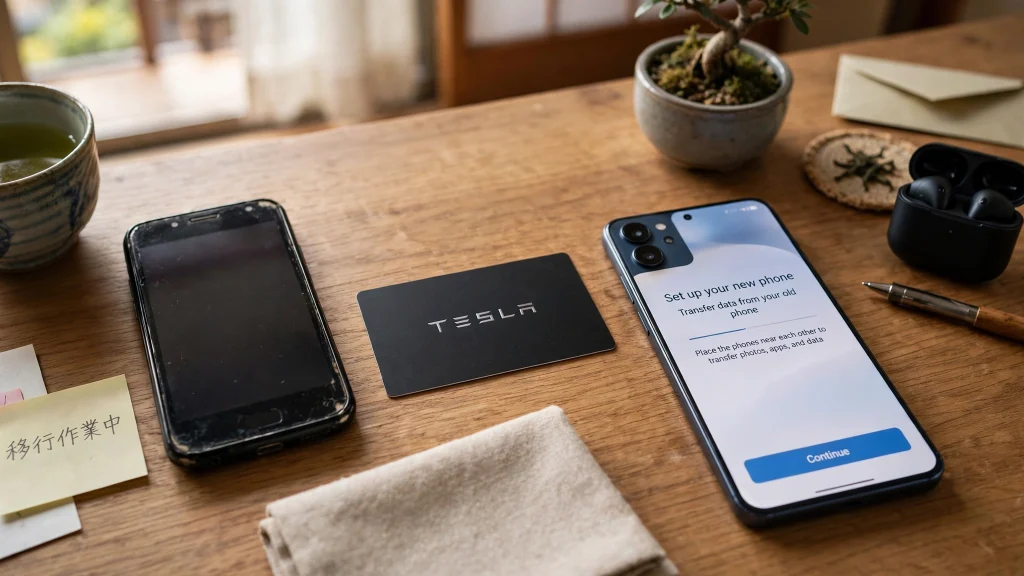
機種変更やアプリの再インストールを行うと、電話キーの設定は引き継がれず、再ペアリングが必要になる場合があります。再設定にはキーカードによる認証が要るため、作業は車両とキーカードのある場所で計画的に行うことが大切です。
古い端末の電話キーが車両に残っている場合は、車両側のキー一覧から不要なキーを削除しておくと管理が明確になります。端末を手放す前にキーの削除とアプリのサインアウトを済ませることが、防犯上の基本です。
困ったときほど、キーカードの出番です。財布などに常備しておくと多くのトラブルがその場で解決できます。
テスラアプリに関するよくある質問
まとめ|アプリを使いこなすほどテスラは便利になる
テスラアプリの要点を、最後に整理します。
- アプリの機能は「キー」「遠隔操作」「状態確認」の3分類。利用には納車とモバイルアクセスの有効化が必要
- 電話キーはBluetooth、遠隔操作は通信経由。不調のときは仕組みごとに切り分ける
- 充電スケジュールで安い時間帯に寄せ、充電統計で電気代を見える化する
- 家族へはドライバー追加で共有し、終わったら削除まで行う
- キーカードは非常用に常備。機種変更時は電話キーの再設定が必要
納車直後の方は、まず電話キーの設定と充電スケジュールの2つから始めてみてください。コネクティビティの要否はプレミアムコネクティビティの解説、防犯まわりはセントリーモードの解説もあわせてどうぞ。
コメント