テスラには、走行中の周囲を録画する「ダッシュカム」が標準で備わっています。後付けのドライブレコーダーを買わなくても、USBドライブを用意して設定すれば使える機能です。
ただし、録画していても、必要な場面が必ず自動で保存されるとは限りません。
- ダッシュカムの仕組みと、セントリーモードとの違い
- USBドライブの準備と保存モードの選び方
- 録画の保存方法と、車内・PCでの映像の確認方法
- 事故やトラブルのときに映像を残すコツ
- 映像を保険会社へ提出するときの流れ

テスラのドライブレコーダーとは?ダッシュカムの仕組みと役割

テスラのダッシュカムは、車両に備わったカメラを使って、走行中の周囲の様子を記録する機能です。
専用の機器を取り付けるのではなく、車両の機能として録画する点が後付け製品との大きな違いです。
それぞれ見ていきましょう。
車載カメラで走行中の周囲を録画し、USBに保存する
ダッシュカムは、走行中に車両周囲の映像を記録します。録画した映像は、車両に接続したフォーマット済みのUSBドライブにローカル保存されます。
テスラの公式オーナーズマニュアルでは、ダッシュカムの映像はTeslaへ送信されないと案内されています。
もう一つ押さえておきたいのは、ダッシュカムがオフのときは記録されないことです。
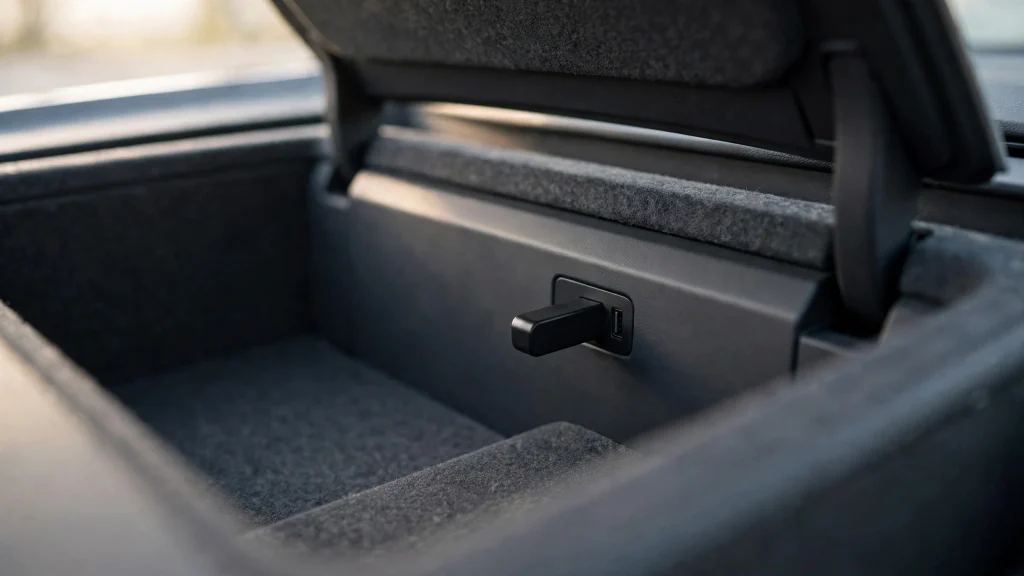
後付けドライブレコーダーとは録画・保存の仕組みが異なる
一般的な後付けドライブレコーダーは、フロントガラスなどに本体を取り付け、本体のカメラで撮影した映像を本体のメモリーカードに記録する仕組みです。一方、テスラのダッシュカムは、車両のカメラで撮影し、車両に接続したUSBドライブに保存します。
録画の開始・保存・確認も、車両のタッチスクリーンで操作します。
ただし、どちらが優れているかは一律には比べられません。後付け製品は、録画時間・音声の有無・画角・夜間の映り方などが製品ごとに異なります。
ダッシュカムとセントリーモードは走行中・駐車中で役割が異なる
テスラには、録画に関わる機能としてセントリーモードもあります。2つは名前が混同されやすいものの、ダッシュカムは走行中の記録、セントリーモードは駐車中の監視と、使う場面が異なります。
違いは、次の表のとおりです。
| 項目 | ダッシュカム | セントリーモード |
|---|---|---|
| 主に使う場面 | 走行中 | 駐車中 |
| 主な役割 | 走行中の車両周囲の映像を記録する | 駐車中の車両周囲を監視する |
| この記事での扱い | 設定・保存・確認・提出まで解説 | 設定や注意点は別記事で解説 |
駐車中の当て逃げやいたずらに備えたい場合は、セントリーモードの設定もあわせて確認が必要です。詳しくは、セントリーモードの使い方と注意点で解説しています。
テスラのダッシュカムの初期設定|USBと保存モードを確認

ダッシュカムを使い始めるには、USBドライブの準備と保存方法の設定が必要です。
設定は一度済ませれば、普段の走行で毎回操作する必要はありません。
それぞれ見ていきましょう。
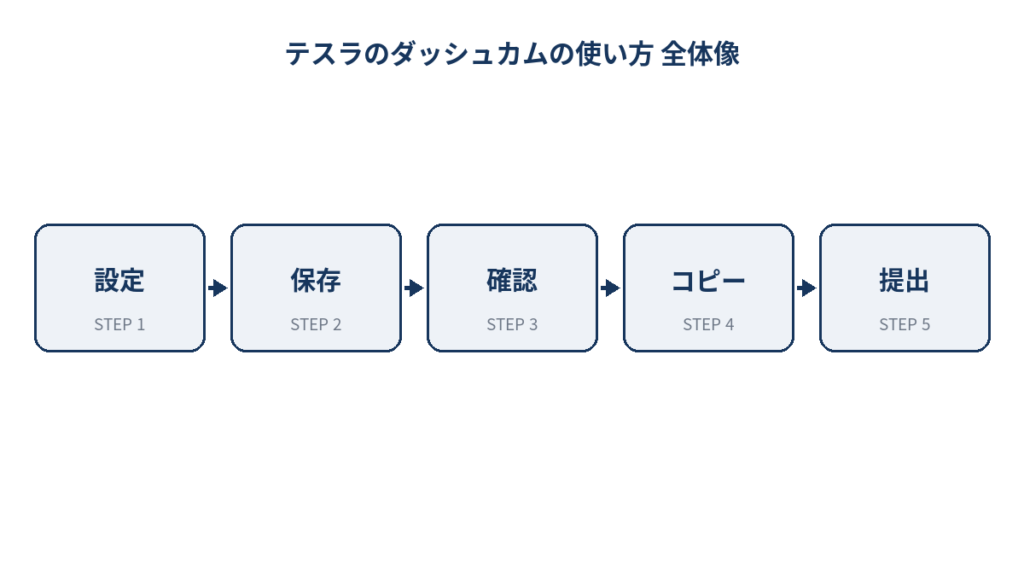
STEP 1:対応するUSBドライブと接続ポートを確認する
最初に、録画用のUSBドライブが手元にあるかを確認します。2020年頃以降に製造された車両には、グローブボックス内にフォーマット済みのUSBドライブが付属している場合があります。
ただし、同じ時期の車両でも、すべてに付属しているとは限りません。中古で購入した車両などでは、前のオーナーが取り外している可能性もあります。
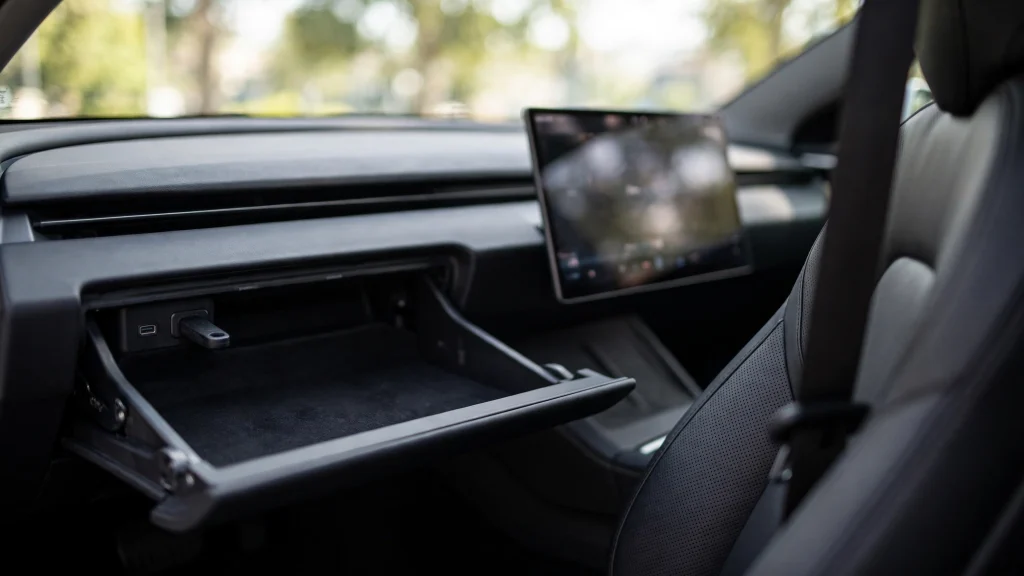
新たにUSBドライブを用意する場合は、容量・速度・ファイル形式などの要件をマニュアルの「録画用USBドライブの要件」で確認します。
STEP 2:必要なデータを退避してUSBをフォーマットする
新しく用意したUSBドライブや、ほかの用途に使っていたUSBドライブは、録画に使える形式にフォーマットする必要があります。
フォーマットで気をつけたいのは、USBドライブ内の既存データがすべて消去されることです。ほかのデータや残しておきたい映像が入っている場合は、フォーマットの前に、必要なファイルをPCなどへコピーして退避します。
STEP 3:「自動」「手動」「クラクション時」の保存設定を選ぶ
ただし、録画しているだけでは、映像は古いものから上書きされていきます。残したい映像は「保存」する必要があり、そのきっかけを3つの方法から選べます。
違いは、次の表のとおりです。
| 設定 | 保存のきっかけ | 利用時の注意 |
|---|---|---|
| 自動 | 衝突やエアバッグ展開など、安全上重要なイベントを検知したとき | すべてのイベントが検知・保存されるとは限らない |
| 手動 | ダッシュカムのアイコンをタッチしたとき(直近10分を保存) | 操作は安全に停車してから行う |
| クラクション時 | クラクションを鳴らしたとき(直近10分を保存) | 自動・手動と併用できる |
自動保存を選んでいても、アイコンをタッチする手動保存は、いつでも使える方法として覚えておくと安心です。
STEP 4:録画状態と保存操作を停車中に確認する
確認するのは、ダッシュカムのアイコンが「録画中」の状態になっているかです。録画中でなければ、USBドライブの接続や設定を見直します。
アイコンをタッチして、保存完了の表示になるかも一度確かめておきます。いざというときに迷わないよう、保存操作の流れを平時に一度体験しておくことが大切です。

納車後や中古車の購入後は、まずUSBドライブの有無と録画状態を確かめましょう。
ダッシュカム映像の保存・確認方法|車内ビューアとPCを使う

ダッシュカムの映像は、車内のタッチスクリーンでもPCでも確認できます。
必要な映像を保存し、別の場所へコピーするまでを一続きの流れとして覚えておくと、いざというときに慌てずに済みます。
それぞれ見ていきましょう。
アイコンの状態を見て、必要な映像を手動保存する
ダッシュカムのアイコンは、録画や保存の状態に応じて表示が変わります。アイコンの状態を見れば、今録画しているのか、保存が終わったのかを判断できます。
状態ごとの意味は、次の表のとおりです。
| 状態 | 意味 | 次に確認すること |
|---|---|---|
| RECORDING | 録画中。タッチで直近10分を保存、長押しで一時停止 | 残したい場面があれば、停車後にタッチして保存する |
| PAUSED | 録画を一時停止している | USBドライブを取り外す前など、意図して止めた状態かを確認する |
| BUSY | 処理中 | 表示が切り替わるまで待ち、USBドライブを抜かない |
| SAVED | 保存が完了した | 保存した映像をビューアやPCで確認する |
「録画中」「処理中」「保存完了」を混同しないことも大切です。
車内で見るときはPにしてタッチスクリーンのビューアを開く
保存した映像は、車内のタッチスクリーンにあるビューアで再生できます。ビューアを使えるのは、シフトをP(パーキング)にしているときです。
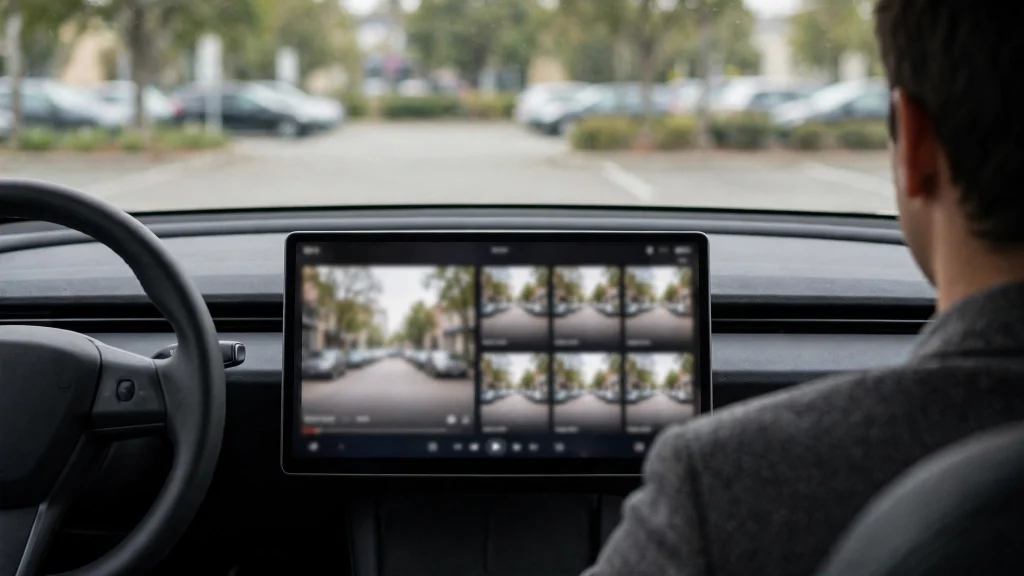
ビューアの画面構成やボタンの名称は、ソフトウェアのバージョンによって異なる場合があります。
PCではUSB内のTeslaCamフォルダを開く
映像をじっくり確認したり、保険会社への提出用にコピーしたりするときは、PCを使います。USBドライブを取り外す前に、録画を一時停止し、処理中の表示が終わっていることを確認してから抜くようにします。

USBドライブをPCに接続したら、USB内の「TeslaCam」フォルダから、該当する日時のファイルを探します。
必要な映像は別の場所へコピーして保全する
ダッシュカムの録画は上書きされていくため、保存しなければ古い映像から消えます。必要な場面は保存したうえで、事故やトラブルに関わるファイルはPCなど別の場所へコピーして保全します。
ここで注意したいのは、保存した映像も、USBドライブに入れたままでは永久に残る保証はないという点です。USBドライブの故障や紛失で失われる可能性もあります。
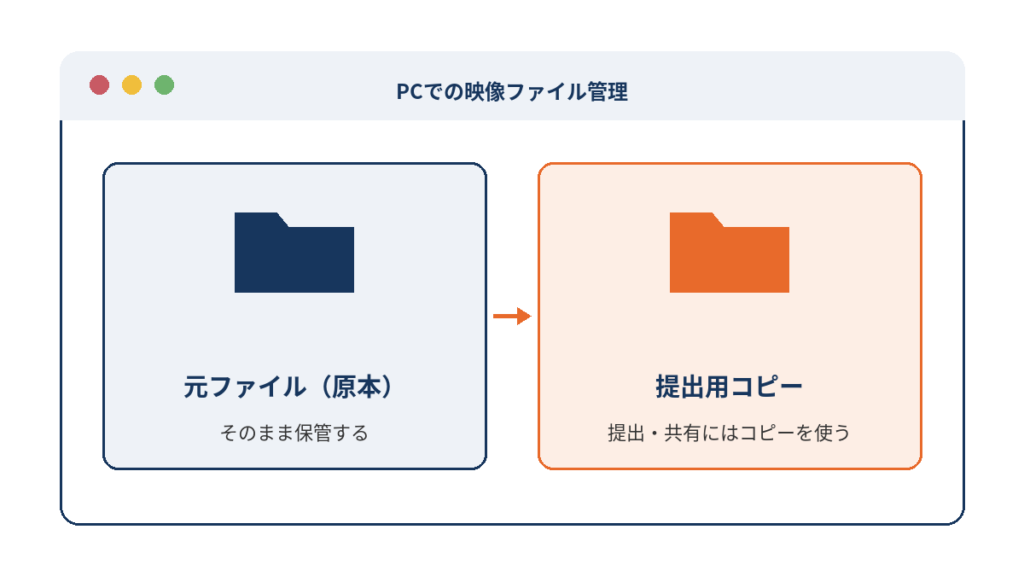
コピーするときは、元のファイルはそのまま残し、提出や共有にはコピーを使うと整理しやすくなります。
必要な映像は、保存したらその日のうちにPCへコピーしておきましょう。
事故・トラブル時に映像を残すには?自動保存の限界と初動
事故やトラブルのときこそ、ダッシュカムの映像が役立ちます。
ただし、映像の操作よりも、人の安全と必要な連絡が先です。そのうえで、映像を確実に残す行動を取ります。
それぞれ見ていきましょう。
安全確保・救護を優先し、可能な段階で映像を保存する
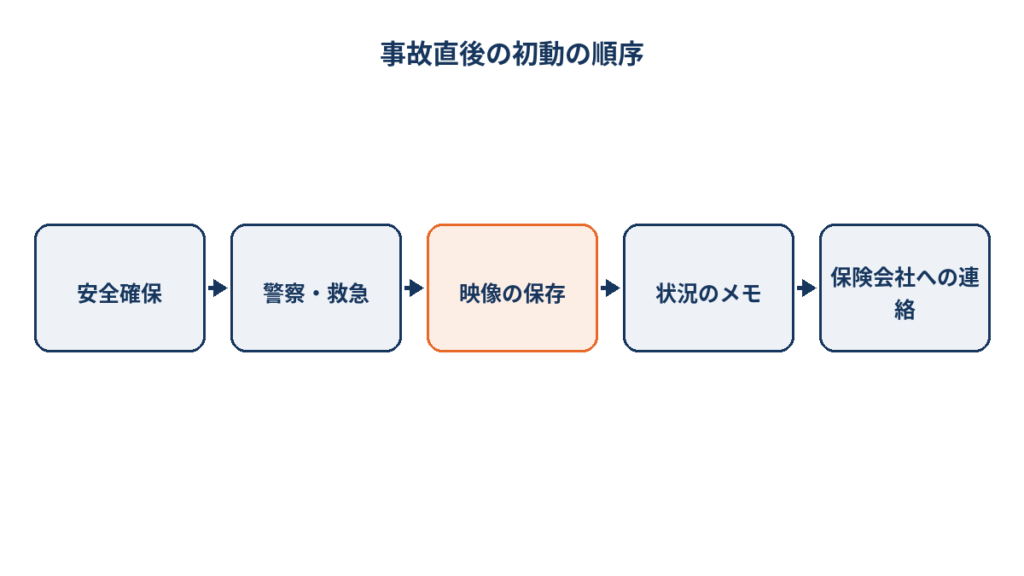
事故の直後は、安全確保と救護、警察への連絡を最優先にし、映像の保存はそのあとに行います。初動の流れは次のとおりです。
可能であれば安全な場所に車を移動し、ハザードランプなどで周囲に知らせます。けが人がいる場合は救護を最優先にします。
事故が起きたら警察に連絡します。けが人がいる場合は救急車を要請します。
車両を安全に停車させた状態で、ダッシュカムのアイコンをタッチして直近10分を保存します。保存完了の表示になったかも確認します。
安全上の支障がない範囲で、事故が起きた日時、場所、相手の車両や周囲の状況をメモします。
加入している保険会社に事故の連絡をし、ダッシュカムの映像があることを伝えます。提出の方法は担当者の案内に従います。
画面を操作するために危険な場所で停車したり、走行中に操作したりすることは避けてください。
自動保存に頼り切らず、保存完了と該当映像を確認する
保存方法を「自動」にしていると、衝突やエアバッグ展開などの安全上重要なイベントを検知したときに映像が保存されます。ただし、テスラの公式マニュアルは、ダッシュカムがすべての安全上重要なイベントを自動で記録することに頼らないよう注意を促しています。
軽い接触や、車両が衝撃として検知しにくい出来事は、自動保存の対象にならない可能性があります。そのため、事故やトラブルのあとは、手動で保存し、保存完了の表示と該当する映像があるかを確認することが大切です。
クラクション時の保存設定は補助として把握する
保存方法で「クラクション時」を有効にしている場合、クラクションを鳴らすと直近10分の映像が保存されます。
ただし、映像を保存するためだけに、不必要にクラクションを鳴らすことは勧められません。クラクションは本来、危険を知らせるためのものです。
当て逃げ・駐車中の被害は映像保全後の対応も確認する
走行中の当て逃げや、相手がその場を去ってしまったトラブルでは、車両の損傷と周囲の状況を記録し、該当する時間帯の映像を保全することが第一歩になります。
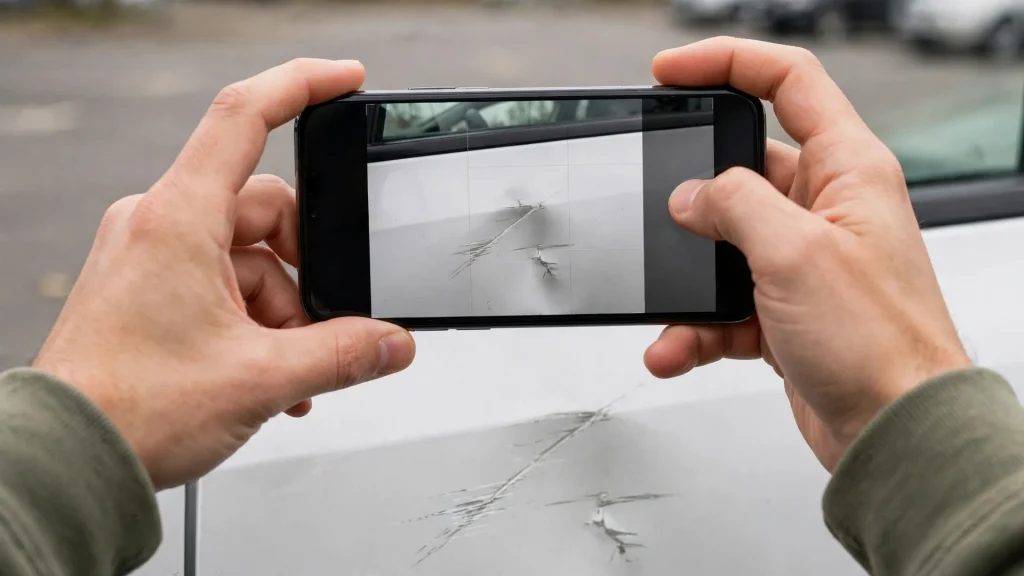
そのうえで、警察への届け出や保険会社への連絡を進めます。補償を受けられるかどうかは、契約している保険の内容によって異なります。詳しくは、当て逃げされたときの対応と保険の考え方で解説しています。
映像に相手の車両のナンバーや特徴が映っていた場合も、自分で相手を探したり、連絡を取ろうとしたりせず、警察に映像があることを伝えます。
ダッシュカム映像を保険会社へ提出するときの実務
ダッシュカムの映像は、保険会社が事故の状況を確認するときの材料の一つになります。
提出の方法は保険会社や事故の内容によって異なるため、担当者の案内に従うことが基本です。
それぞれ見ていきましょう。
事故連絡で録画の有無を伝え、提出方法を確認する
保険会社へ事故を連絡するときは、事故の日時・場所・概要に加えて、ダッシュカムの映像があることを最初に伝えておきます。
映像の確認やコピーが済んでいなくても、事故の連絡そのものは早めに行います。
確認しておきたいのは、次のような点です。
- 送付先と提出の方法(アップロード・郵送など)
- 受け付けているファイル形式と容量
- 提出が必要な時間帯の範囲
- 必要なカメラの方向(前方・後方・側方など)
メール添付や特定のアプリで必ず提出できる、という共通のルールはありません。
元ファイルを残し、必要な時間帯・視点のコピーを渡す
提出するときは、元のファイルを手元に残し、コピーしたファイルを提出します。
あわせて、事故の瞬間だけでなく、接触に至るまでの前後の状況が分かる映像も確認しておきます。
なお、相手の車両や人が映る映像をSNSなどで公開することと、保険会社への提出は別のものです。
映像は事故状況や過失を検討するための判断材料になる
ダッシュカムの映像は、接触に至るまでの車の動きや信号、周囲の状況を確認する判断材料の一つになります。
ただし、映像があれば過失割合が必ず有利になる、というものではありません。カメラの撮影範囲、時間帯の明るさ、天候、画質によって、映像から読み取れる内容は変わります。
修理費への備えは車両保険の補償範囲と契約条件を確認する
映像を提出できることと、修理費が保険で補償されることは、別々に確認が必要です。自分の車の修理費は、車両保険の補償範囲と契約条件によって扱いが決まります。
確認しておきたいのは、事故の種類が補償の対象になるか、免責金額(自己負担額)がいくらか、保険金を請求した場合に翌年以降の契約にどのような影響があるか、といった点です。同じ事故でも、契約内容によって受けられる補償は変わります。
単独の事故で車両保険を使う場合の考え方は、自損事故と車両保険の確認ポイントで整理しています。
ダッシュカムが録画されない・保存できないときの確認ポイント

ダッシュカムが思うように動かないときは、原因を一つずつ切り分けていきます。
USBドライブを初期化する前に、必要な映像を退避することを優先してください。
それぞれ見ていきましょう。
録画されないときは設定・USB接続・対応ポートを確認する
録画されないときは、設定→USB接続→対応ポート→USBの要件→警告表示の順に確認すると、原因を絞り込みやすくなります。
- ダッシュカムの設定がオフになっていないか
- USBドライブがしっかり接続されているか
- 接続しているのが録画に対応したポートか
- USBドライブがフォーマット済みで、公式の要件を満たしているか
- 車両の画面に警告やメッセージが出ていないか
いきなりフォーマットを試すのは避けましょう。録画が止まっていても、USBドライブには必要な映像が残っている場合があります。原因が分からないときは、テスラの公式サポートに相談します。
アイコンが赤くならないときは色だけで判断しない
「録画中はアイコンが赤くなる」と覚えているオーナーもいますが、アイコンの色だけで録画の状態を判断しないことが大切です。
アイコンの色・位置・日本語の表記は、車両やソフトウェアのバージョンによって異なる可能性があります。
表示の色が想定と違うだけで、故障と決めつける必要はありません。
容量不足のときは必要な映像を退避してから整理する
容量不足の表示が出たときは、保存済みのファイルを確認し、必要な映像をPCなどへコピーしてから整理する順序で進めます。
- 保存済みのファイルを確認し、必要な映像をコピーする
- コピーが済んだことを確かめてから、不要なファイルを整理する
- USBドライブを接続し直し、録画中の状態に戻ったかを確認する
フォーマットが必要になった場合は、STEP 2の手順で退避を済ませてから行います。容量が足りなくなったときに、どのファイルが自動で削除されるかは、車両の仕様で扱いが異なるため、マニュアルで確認しておきましょう。
上書き・未保存・ファイル破損で映像が見つからない場合
必要な映像が見つからないときは、日時・保存操作の有無・USB内のファイルの3点を確認します。保存の操作をしていなければ、映像はすでに上書きされている可能性があります。
消えた映像を復元できるとは限りません。データ復旧ソフトなどを試す前に、事故に関わる映像であれば、むやみにUSBドライブの操作を重ねず、保険会社などに相談しましょう。
テスラのドライブレコーダーでよくある質問

まとめ|録画状態を確認し、必要な映像を保存・保全して事故に備える
テスラのダッシュカムは、USBドライブと保存設定を整えれば、走行中の周囲を記録できる標準機能です。録画しているだけで安心せず、必要な映像を保存して手元に残すことが、事故やトラブルへの備えになります。
- 対応するUSBドライブを接続し、録画中の状態を確認する
- 自動保存に頼り切らず、必要な場面は手動で保存する
- 保存した映像は、車内のビューアやPCで確認する
- 事故に関わる映像は、元ファイルを残してコピーを保全する
- 提出の方法は、保険会社の案内に従う
USB・保存設定・映像の確認方法を平時に把握しておく
ダッシュカムを役立てるには、事故が起きる前に、USBドライブ・保存設定・映像の確認方法を把握しておくことが大切です。
映像の有無と、修理費が補償されるかどうかは別の話です。テスラに合う保険の選び方はテスラの自動車保険を選ぶポイント、見積もりの取り方はテスラの保険見積もりの進め方で解説しています。
コメント